

国外简洁PPT排版设计:不用找素材,3种基础形状搞定高级感
有很多人大都产生一种看法,就是觉得做PPT的版式设计是非常困难的, 这个难处主要是归于没有拿得出手好的素材。他们说手里没有清晰度高的大图片, 也没有现成的图标数据包, 更没有那种可以直接套用的模板, 那么仅仅靠在PowerPoint软件里面自己画的形状工具, 又能拼凑出来个什么样的漂亮东西呢?
可是要是你去仔细翻看一下那些被别人称作为具有“高级感”的PPT文件, 你就会发现一个明显的规律: 那些真正让人觉得好看的页面, 所使用的装饰性素材数量往往是非常少的。大多数页面基本上就是单纯地使用了圆形、矩形和线条这三种最基础的几何形状来进行排列组合。
关于排版这一件事情, 它和素材的数量多与少并没有直接关系, 而是和你是否掌握基础形状的使用有着密切的关系。
一、我们把矩形这个东西拿过来用, 是为了做区域的划分, 还有承担信息展示这个任务。
在PowerPoint这类演示文稿制作工具里, 矩形形状是用得最多同时也非常实用的一个选项, 它的主要作用并不是用来做装饰性的美化处理, 而是专门用来进行视觉上的区域划分工作。
在一张演示文稿单页当中, 存在标题区域、正文区域以及图表区域这些内容版块。假如这三个版块彼此之间缺乏明确的视觉边界划分, 那么观者在查阅信息的时候, 就必须依靠自我认知去判定某段具体的文字或图像究竟归属于哪一个版块范畴。
在这种状况之下, 倘若为每一个版块都添加一个浅色调的矩形底色背景, 这三个版块之间的信息呈现就会自然而然地形成区分效果。矩形尺寸的大小直接关联到所属版块的重视程度高低, 而矩形的色彩浓淡则对应着各版的层级关系强弱。深色背景的矩形被视为重点强调区域, 浅色背景的矩形被定义为辅助说明区域。
矩形还有一种常见的用途, 那就是被拿来用于制作所谓的卡片这种设计元素。在一页纸版面上可以放置三个彼此并列展示的创意方案。对于这些方案来说其实完全没必要去单独设计三个各自不同的页面布局格式, 只需要绘制出三个大小完全相等的带有圆角的矩形框就可以了。
让这每一个矩形框内部分别容纳对应的一个方案内容标题以及相关的关键词汇点。把这三个矩形在整页视觉范围内以等间距的方式排列分布, 这样不仅在外观视觉上能够达成整齐划一的美妙效果, 并且在内容逻辑上也自动形成了一个完整连贯的整体组合单元。
这种处理手法的干净程度和整洁美感, 远远胜过那种采用三个独立页面框架来进行堆砌式展示的传统做法带来的杂乱感。
二、在页面上采用圆形设计, 能够有效打破原本存在的方正感所带来的一种较为规整的视觉效果。
其实很多PPT都会存在一个问题, 这个问题就表现为太方了, 也就是说整整一页看起来都是矩形以及水平线这样组合的格式, 从视觉层面来看就显得非常呆板没有生气, 所以如果在适当的地方加入一个圆形元素, 就可以在一定程度上打破这种过于方正的感觉。
圆形设计最常见的放置位置, 实际上是网页的边角区域, 或者是紧邻各类数据的旁边。例如, 用户可以在页面的右上角布置一个圆形的色块, 并在该色块内部书写数字“01”, 通过这种方式与旁边的文字相结合, 从而营造出一种突出显示的视觉效果。
又或者, 用户可以在一张数据表格的侧面安置一个呈现百分比数据的圆形图表, 利用圆形的形态来向观看者传递特定的信号, 暗示当前的比例属于关键信息级别, 这种做法往往比起直接运用文字进行标注来说, 具备更强的直观性优势。
圆形还有另一种被大家使用的功能, 它经常被用来制造一种叫做叠加的画面特效。你可以把一个半透明的圆形图形放在一个矩形角落的旁边进行覆盖组合, 或者在一个颜色渐变过渡的片段区域里面放置一个圆形的分割样式。当这两类不同的几何形态相互层叠在一起之后, 整个网页页面马上就会显得非常有空间层次感了。
这个专门的小手段应用于页面的中间过渡环节时是非常管用的: 你拿一张作为底层的背景图片来搭配一个半透明的圆形色块进行叠加摆放, 然后把相关的文字信息安放显示在该色块表面位置, 这样做不仅能够保证视觉上的丰富层次, 还能让整个版面看起来十分协调统一。
三、这些线条可以引导人们的视线, 同时还能建立起一种节奏感。
线条是三个形状里面最容易被忽略的一个, 但是它对于排版节奏的影响是最大的。一条水平的细线可以起到分隔的这个作用, 具体来说就是把标题和正文给分开, 把正文和页脚给分开, 如此一来, 每一个单独的部分内容就能各自回到它属于的位置上去了。
线条的另一个用法是用来当做连接线。在两个色块之间画一条箭头线。这样能表示两者之间的推进关系。在时间轴上画一条折线。把几个关键节点串起来。这样能让时间线变得一目了然。这些东西用三个基础形状就能完成。完全不需要下载任何额外的素材。
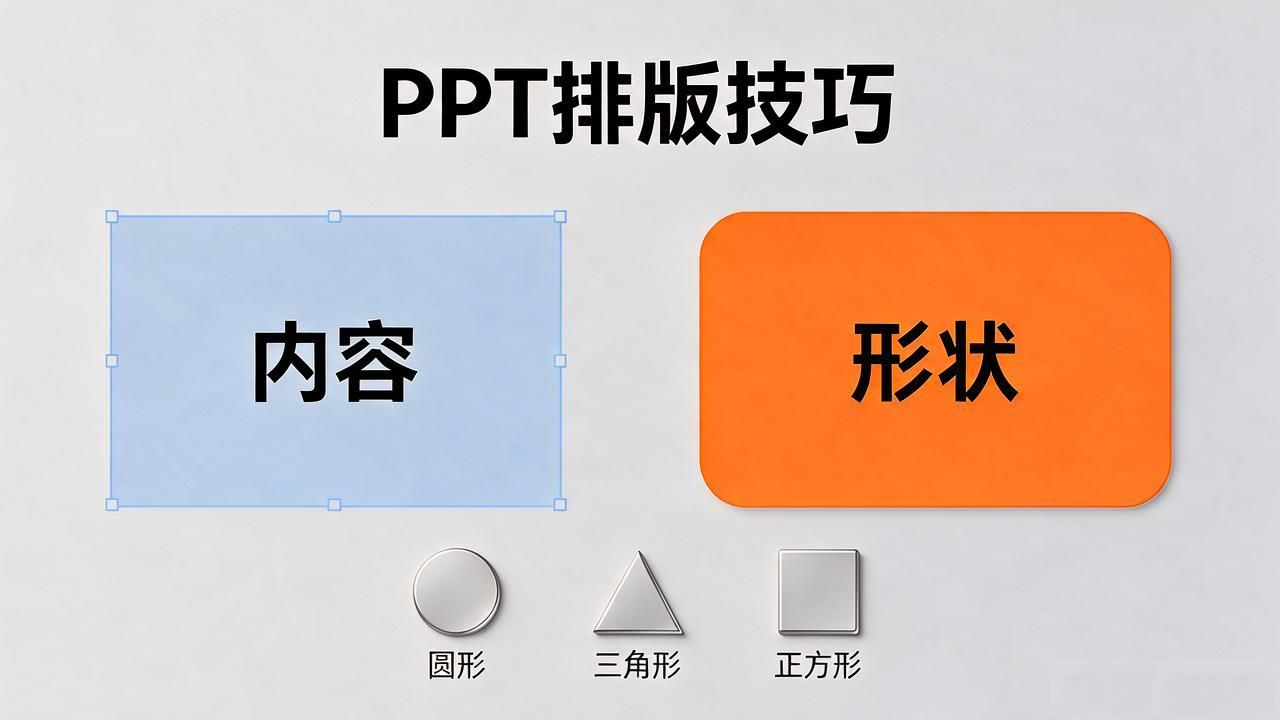
四、采用一种组合方式, 具体的操作顺序是先对内容进行框选, 紧接着再选择形状。
这三个形状到底要怎么组合, 这可不是由你的个人审美来决定的, 而是完全取决于你打算放进去的具体内容是什么。在实际进行操作的时候, 大家通常可以按照一个相对简单的步骤来做。首先, 我们需要把每一页PPT上的内容大概“框”定出来。
具体来说, 就是确定标题区域有多大、正文区域有多大, 以及具体应该在什么地方放置数据。接着, 使用矩形工具在这些不同的区域下面垫上底色。然后, 在那些最需要强调的关键位置添加圆形, 以此来形成一个视觉焦点。最后, 利用线条将这些不同的功能区域之间进行分隔操作。
一旦我们把圆、矩形和线条这三种形状全部组合完毕, 一页PPT的整体基本框架也就大致成型了。
实际上, 并不是每一页都需要用到三种形状。对于数据页面来说, 仅仅使用矩形来作为表格的底纹就完全是足够了的。对于过渡页面而言, 利用圆形来形成视觉焦点也就足够了。而对于正文页面呢, 使用线条来做分隔也完全可行。
至于每一个特定的地方具体应该采用哪种形状以及不应该采用哪种形状, 这其实是取决于信息的层级的。也就是说, 那些信息层次比较多的页面, 应当多使用矩形来进行区隔。而那些信息层次相对较少的页面, 则可以使用圆形或者线条仅仅做点缀处理。
归根结底, 是内容决定了形状的选择, 而不是由形状来决定内容的呈现方式。
---
以下的那些内容, 它们不是属于文章正文的东西。
创作辅助信息
备选标题
1. 做PPT的排版布局, 完全用不着花钱去买那些素材资源, 只需要掌握圆、矩、线条这三种基础图形就足够了。
搜索信息
关于主关键词, 它是属于PPT形状排版的范畴内的, 这里面的相关实体词包含了PPT基础形状、矩形排版这些, 还有圆形设计以及线条分隔, 再一个就是PPT版式设计, 把这些都归纳到一起了。
知识库调用说明
关于文件03_热门选题_2026-08, 其中的8月17日批次内容是PPT设计实操方向的, 具体涉及基础形状组合排版这一块内容。在文件01产品知识库里面, 对应的是05-PPT模板库与主题设置的部分, 主要讨论版式类型。
这里还包含了文件01B_头条号规则(现行)。另外, 系统已经检索了文件04写作能力以及文件05优秀案例库, 但是最终没有采用这些内容。
产品植入说明
这篇文章的重点是放在PPT的排版方法上面的。二狗这个PPT模板里面, 已经自带了各种形状对应的版式规则。当用户选好了正文页面或者数据页面的版式之后, AI就会自动去匹配, 并给出对应的排版组合方案。
发布检查
标题要和正文保持一致, 主要是围绕三种基础形状的排版用法来进行展开, 开头入题的速度很快, 直接就是通过没有素材也能进行排版的切入点来引入, 信息增量的内容涵盖了这三种形状各自的功能、组合的方法以及具有实操性的步骤, 而且其中不存在虚构的数据或者夸大的承诺。
这是由DeepSeek技术提供人工智能支持的PPT制作工具, 名为二狗PPT, 它具备把Word文件或者PDF文档直接转化为PPT格式的能力。
 请小编喝杯咖啡吧!