

Word排版设计教程:像化妆一样让文档更专业
当领导布置任务,要求撰写一份企划书时,由于内容繁杂众多,总不能使字数杂乱无章,字体样式及大小千差万别吧?不然领导阅览后定会愈发恼怒,以下为大家呈上word文档排版的办法,恰似女生化妆那般,步骤相当关键,优质排版会令文档看上去惬意,得当妆面会使人看上去更为端庄。此外还有更多Word文档官方排版的教程,亦有各类文字处理的窍门,想要学习的切莫错过哟。
Word文档的排版教程:
1.初始之时开展【页面设置】操作,点击菜单栏当中的【页面布局】选项,于【页面设置】范畴之内点击右侧的小箭头之处,致使【页面设置】对话框弹出显示。
2.处于【页边距】界面里头,依据所需去设置【页边距】,设置【纸张方向】,之后点击确认。
3.同样地,切换至【纸张】界面里头,依据需求去设置纸张大小,之后点击确认就行。
4.依此继续类推,于【版式】这个界面内,对【页眉和页脚】的格式予以设置,并且设置页眉和页脚跟页边距之间的距离。
5.点击菜单栏里的【开始】,到【样式】之中选择【正文】,接着鼠标右击选中“修改,在此要格外注意在【字体】部分进行设置,来设置【正文字体样式】。
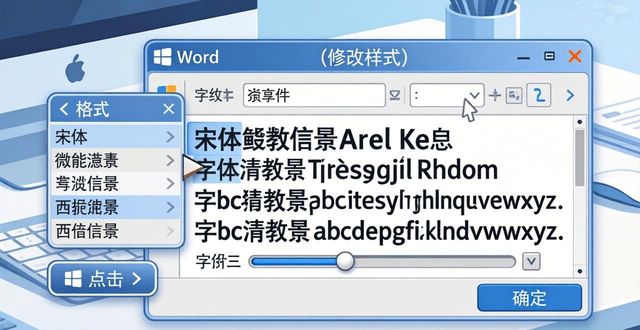
6.出现【修改样式】对话框,点一下【格式】,挑选“字体”,选一种中文字体,选一种西文字体,选好字号,随后点击确定。
7.将【正文段落样式】进行设置,先点击【格式】,挑选“段落”,于弹出的【段落】对话框里,【特殊】选定首行缩进格式,【缩进值】确立为2字符,把【行距】设定成单倍行距,设定段前段后距离,随后点击【确定】。
8.【标题样式】进行此设置,其方法与设置【正文样式】相同,把光标插入到正文中,接着点击【样式】里的【正文】,同样地,把光标插入到一级或者二级标题中,再点击【样式】中的【标题1】以及【标题2】,此时文档已然发生了质的变化。
9.修改页眉以及页码,先双击页眉区域,接着选中页眉里的文字,随后在【字体】那里选择字号连同字体,最后设置相关的内容。
10.往后设置文章标题的格式,将文章标题选中,于【字体】当中挑选字体、字号,去设置缩进、对齐以及行距,尽可能采用粗体字体,行距要尽可能大,字号也要足够大,以此来使其突出。
上面所呈现的便是Word文档进行排版操作的整个过程,借助10个步骤能够达成一个文档的排版工作,其内容存在一定的数量,期望各位小伙伴有耐心将其完整看完,但愿对你们在内部方面会有所助益。
 请小编喝杯咖啡吧!