

word排版设计实用技巧 日常办公常用基础设置教程
编辑和修改文件使用Word之时, 常应用到Word排版, 它里面包含的技巧数量过多, 字体、页边距、段落还有编号等等, 诸多都是经常运用到的, 亦是我们理应掌握的。此处在对一部分Word排版格式设置开展一部分讲解和说明, 盼望此种层面基础技巧能够于日常工作生活里帮助到你。
Word文档排版格式的设计教程:
一、设置封面
点击这个选好的“插入”—“页面”—“封面”后自动插入的内容, 原文档会往后移去。后续再往插入的这个封面内输入所需内容后, 用户要的那个封面就成功设好。具体相关过程以及达成后的效果内容, 大家可以看看下面提到的这个图里呈现的全部相关情形。
二、分栏设置
阅读报纸的时候, 分很多版面的, 这样的设计你会吗? 让下面这个设计步骤瞧瞧? 也很简单, 点击“布局”—“分栏”, 即可把文章分成若干栏, 分栏多少形式能在下拉菜单选择。
三、随意调整Word中文字的位置
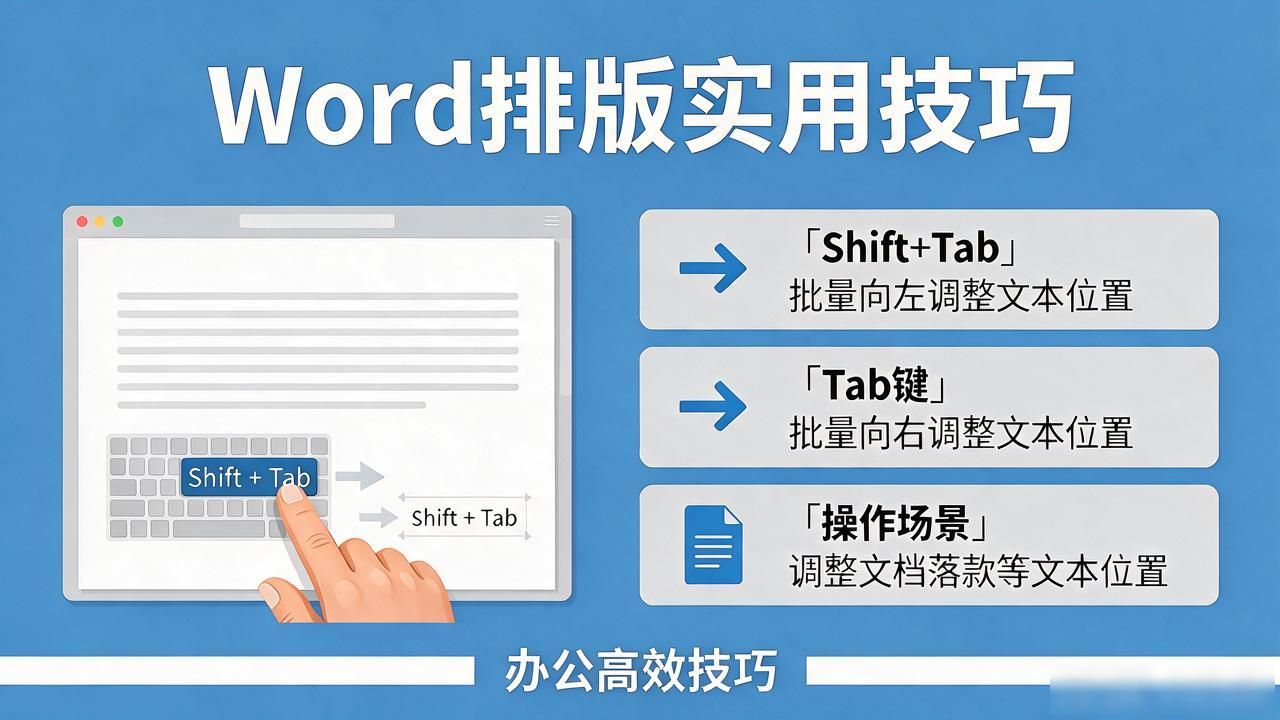
按下“Shift + Tab”键就可对文档全部内容完成能批量向左调整位置, 按下这样的Tab键就能实现向右移动好位置, 而在好调整落款位置的这种时候, 就可以把问题轻松搞定了。
四、插入页码
点击“插入”项目菜单选择的“页码’功能类项目中调出的设置页码格式的设置面板里, 选编号格式再填好起始页码对应的数值按下确认, 页面文字段落全部加页码的技术要求就能达成。
五、快速画出分割线
3个“-”,然后enter键,就得到一条直线;
3个“*”,然后enter键,可得到一条虚线;
3个“~”,然后enter键,可得到一条波浪线;
3个“#”,然后enter键,可得到中间加粗的三直线。
你可能想看:
 请小编喝杯咖啡吧!