

PPT排版设计技巧:3个对齐原则,5分钟让版面从乱到专业
你是不是也这样:
制作PPT之际, 将文字予以复制粘贴上去, 添加一个默认的模板, 自认为“内容良好便可以了”, 然而在进行汇报之时, 却被领导指出“此PPT欠缺专业性”。
实际上, PPT的美观程度并非取决于你是否会运用PS, 而是在于你是否明白3个基础的排版原则。
这三个方法, 每个方法仅需五分钟时长, 便能够达成让幻灯片从如同“word搬家”一般的状态转变成为具备“专业演示”水准的效果。
为什么PPT排版比内容更重要?
心理学有个"光环效应":
如果PPT看起来专业,观众会默认内容也专业;
相反, 即便内容极为出色, 然而粗糙的排版却会致使整体印象被拉低。在汇报的场合当中, PPT是属于你的“视觉名片”。
3个5分钟排版法:
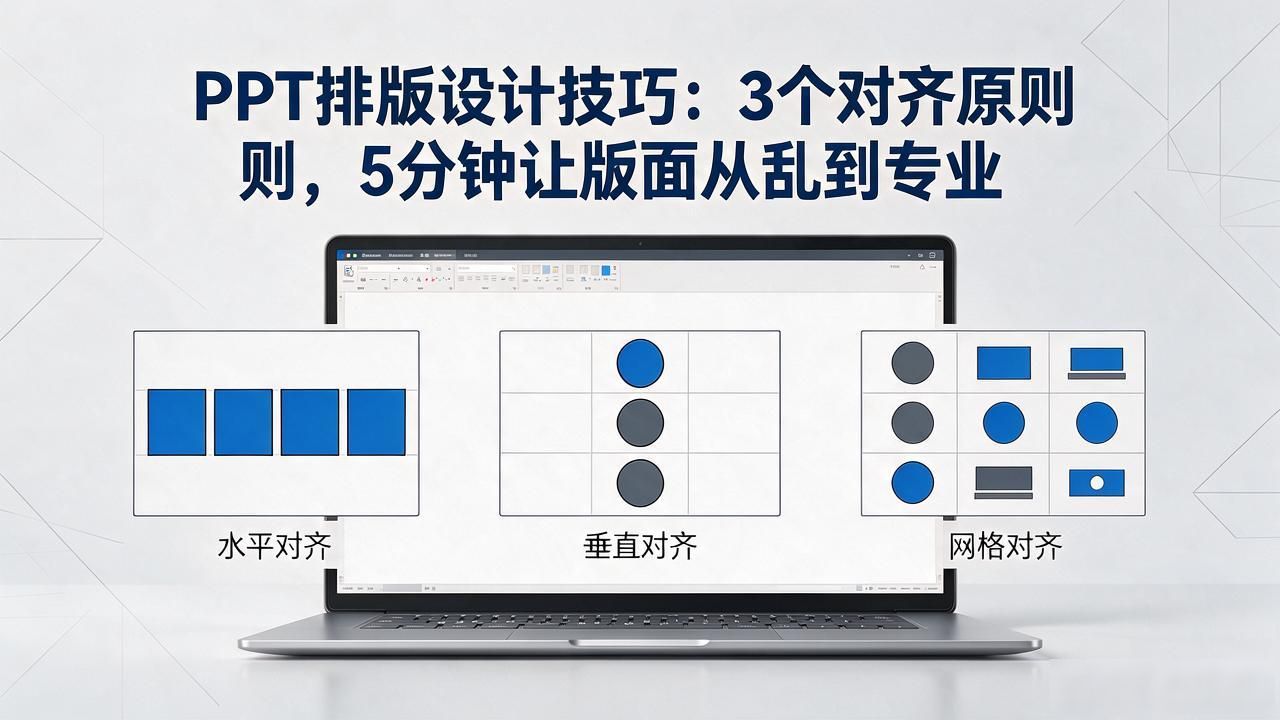
其一, 有关对齐原则, 其作用在于使页面获得“稳”的状态, 而新手极易犯下的错误乃是元素进行随意摆放, 具体表现为标题处于偏左位置, 图片处于偏右位置, 文字处于居中位置, 导致整个页面呈现出“散”的观感。
解决方法:
1. 选中所有元素(Ctrl+A)
2. 点击"格式"→"对齐"
3. 选择"左对齐"或"居中对齐"(全篇统一用一种)
4. 纵向元素选择"纵向分布",让间距相等
进阶技巧:
开启, 那个被称作“视图”的选项, 从中找到“网格线”以及“参考线”, 要如同设计师那般, 做到精准地对齐 , 是要这样操作。
按住Ctrl拖动参考线,可以添加多条辅助线。
那第二个呢, 是对比原则, 它能够使得重点“跳”出来, 要是一页PPT当中存在10个重点, 那就等同于不存在重点了。
通过大小、颜色、粗细的对比,让观众3秒抓住核心信息。
操作步骤:
1. 确定本页唯一核心信息(只能有一个)
2. 最关键的信息是, 将字号进行放大处理, 比如放大到44号, 还要进行加粗运算, 并且更换成为醒目的颜色, 像深蓝或者深红这种颜色。
3. 次要信息:字号缩小(如24号)、灰色、常规粗细
4. 辅助信息:字号最小(如18号)、浅灰色
效果:观众第一眼看到核心信息,视线自然向下浏览次要内容。
第三个是留白原则,它能促使页面进行“呼吸”, 新手老是想着把页面装填得满满当当, 认为“空白就等同于浪费了”。
其实,留白是最高级的设计手法,能让重点更突出。
具体做法:
1. 每页文字不超过6行,每行不超过15个字
2. 文字区域占页面不超过60%
3. 图片和文字之间留出"一指宽"的间距
4. 页面四周留出至少2cm的边距
迅速达成: 运用“节标题”样式, 系统会自行留出诸多白空, 你在其中仅需填入字与画面。
实战案例:
假设你要做一页"年度业绩总结":
• 错误做法:把Excel表格直接粘贴到PPT,满屏数字
• 正确的做法是, 仅仅保留三个核心数据, 将其用大字号予以展示, 并且搭配上趋势图, 而其余的细节应当放置在备注页。
练习建议:
找一份你之前做的PPT,用这3个原则修改其中3页:
1. 对齐所有元素
2. 突出每页唯一重点
3. 删去百分之五十的文字, 留出空白, 你会发觉, PPT的“高级感”马上现身了。
你在制作PPT时, 令你深感头疼的到底是什么? 是色彩搭配方面吗? 是图表板块吗? 亦或是动画部分? 在评论区发表一下看法。
 请小编喝杯咖啡吧!