

多张照片排版设计,一键合成一张图
那几张图片要怎样合成一张呢, 在平常生活里, 我们时常会有把几张图片合并成一张的需求, 这种需求不单单出现在工作当中, 而且在个人生活里也是到处都能见到的, 不管是在设计项目之时, 还是在日常社交平台上传照片的时候, 合并图片总是能够带来更为清晰、更为直观的展示效果, 合并图片的目的通常是为了便利地展示多张图片的关联性, 当我们在分享一个故事或者表达某种观点之际, 常常是需要借助图片来补充信息的。像是, 一场旅行所拍摄的照片这种情况而言, 或许得把景点、人物以及活动的好多瞬间整合为一张才行, 能让人瞅一眼就领会到旅行覆盖全域状况, 而非零零散散的片段, 这般做法能够给观看的人带去更强烈的代入感受以及情感方面所产生的共鸣;于创作这个范畴里, 合并图片同样具备相当大的艺术价值;艺术家或者设计师常常凭借合并图片去营造出新的视觉冲击力量;当好多张图片交汇交融在一块儿的时候, 不一样的元素与色彩彼此交织起来, 通常能够塑造出意料之外的成效。以这种别具一格的方式, 不但呈现出创作者的精心架构与丰富想象力, 而且还可为观众带来全新的感受体验。
有时, 我们为了能分享更多图片, 就得把多张图片拼接成一张, 虽说这是极为普通常见的图片处理功能, 可仍有超多小伙伴不晓得该怎么操作。既然这样, 那今儿小编就给大伙详细讲讲几个方便的图片拼接合并办法, 照着步骤操作有助于你快速学会哟。
方法一:使用“星优图片处理大师”将几张图片合成一张
第一步, 要把本方法所借助的那个名为“星优图片处理大师”的软件安装至电脑之上, 在将软件打开以后于左侧列表处能够看到诸多功能, 此次你得去点击【图片拼接】这个功能。
到了步骤2, 当你点击左上角那儿写着【添加文件】的按键之后, 就会弹出一个文件添加的窗口。接下来呢, 要把电脑上面那些需要合并起来的图片导入到软件当中去, 当前常见的图片格式基本上它全都支持。
步骤3, 而后软件右侧部位呈现出设置区域, 此时就得开展拼接设置, 首先要去选择图片拼接的模式, 也就是在拼长横图、拼长竖图或者自定义拼接这几种模式里做出选择, 并且还能够针对拼接之后图片的宽度、高度、间距以及边距之类的参数进行设置。
步骤4, 软件的中间部分, 是预览区域, 在此区域,我们能够一边开展设置工作, 一边进行检查, 直至图片拼接合成的效果, 符合我们的实际需求。
第5个步骤, 在设置达到满意状态之后, 点击右下角红色按钮【开始转换】, 继而正式开启实施图片拼接程序这个行为, 剩余的相关事情就交付给软件去完成。当软件处理工作结束之后, 将会有个输出文件夹以弹出的方式呈现, 并且经过处理的图片将会被保存于这个地方。
步骤6, 最终, 从下面的图能够看到, 我们成功地把多张图片拼接合并成了一张, 达成了此次操作的目的, 证实方法运用正确。
方法二:使用“栗子图片设计”将几张图片合成一张
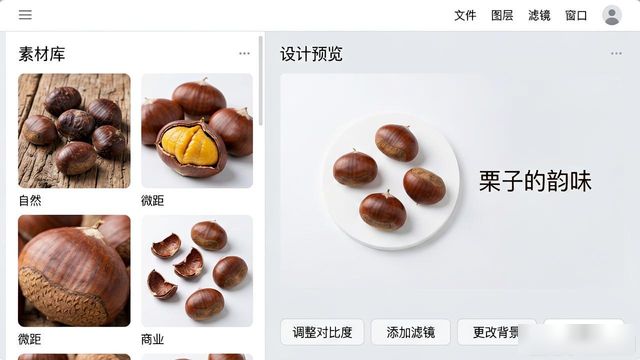
在当下这个到处都是图像信息的时代里, 人们针对图片处理的需求变得越来越多样了。涉及社交媒体分享时需要处理图片, 工作汇报展示时需要处理图片, 个人创意表达时也需要处理图片。栗子图片设计是一款功能丰富并且操作便捷的图像处理软件, 它靠着其独具特色的中文智能向导功能, 成了众多用户的首要选择。尤其是在把几张图片合成一张这件事上, 它的表现极为突出。
在把几张图片合成一股的进程里头, 栗子图片策画的中文智慧向导会按照用户导入的图片自行匹配合宜的场景, 它可以灵敏地辨别图片的主题、色彩格调等要素, 随后给用户推选最为合适的合成场景, 举例来说, 要是导入的是一组风景图片, 它兴许会自行匹配一个自然风景的合成场景, 致使合成之后的图片看上去愈发和谐好看, 与此同时, 栗子图片策画还支持添充文字特效。用户能够于合成好的图片之上添加各类有意思、具备创造力的文字, 而且能够针对文字的字体, 及其颜色, 再加上大小, 包括样式等开展个人特性化设定, 借此给图片增添更多的魅力以及个性。
简单三步,轻松合成图片
有关栗子图片设计, 在把几张图片合成一张的这种操作举措方面, 是极为简易的, 仅仅只要遵照如下的三个步骤, 便能够迅速地达成合成:
开启软件, 接着导入图片: 最先,开启栗子图片设计软件, 进入软件主界面之后, 你会瞧见各类功能按钮, 点击【拼图】按钮, 点击之后, 软件会弹出一个图片导入窗口, 在此处你能够选择需要合成的图片, 栗子图片设计支持同时导入多张图片, 你能够一次性挑选几张想要合成的图片, 随后点击“打开”按钮, 把这些图片导入到软件里。
成功导入图片之后, 软件会呈现出一个【模板库】, 你要从这个【模板库】之中去挑选模板, 这个【模板库】里有着形形色色的拼图模板, 这些模板具备不一样的布局、风格以及设计, 你能够依据自身的喜好与图片所具有的特点来挑选恰当的模板, 在挑选好模板以后, 你还能够针对导入的图片开展大小方面的调整, 借助简便的操作, 你能够把图片调整到适宜的尺寸, 从而让它在模板里显得更为协调美观。
当你把图片的布局以及大小都调整到满意状态后, 便点击【生成图片】按钮 , 栗子图片设计会迅速针对图片展开处理 , 会把几张图片依照你所选的模板合成一张完整的图片。稍微等待一会儿 , 合成后的图片就会出现在你眼前。你能够对合成后的图片进行预览 , 要是觉得满意 , 就能够将其保存起来 , 以供各种用途使用。
凭借中文智能向导, 凭借自动匹配场景, 凭借添加文字特效等优势, 以及简单便捷之处的操作步骤, 栗子图片设计为用户提供了一个轻松、高效的能将几张图片合成一张的解决方案。不管是用在记录美好瞬间方面, 抑或是用作展示创意作品方面, 又或者是进行商业宣传方面, 栗子图片设计都能够帮你达成理想的效果。赶紧去下载栗子图片设计, 开启你的图片合成之旅哦!
方法三:使用“绿图精灵”将几张图片合成一张
就算是压根儿没有任何修图经历的新入门者, 对于绿图精灵这款APP的操作流程而言, 也是极为简便的, 能够迅速熟练掌握。下述便是详尽的操作步骤:
在进入软件主界面之后, 你能看到各类功能按钮出现展现, 随后对【创作】选项予以点击, 接着于弹出的菜单当中挑选【拼图】功能, 这一环节好似开启了一个填满创意的拼图天地, 正等着你去施展想象力呢。
择取图片跟智能排版: 步入拼图界面之后, 你能够挑选二至九张图片用来拼图, 你能够从手机相册里挑出自己中意的照片, 这些照片能够是各异场景、不同风格的, 只要是你觉着它们组合一块儿会蛮有意思。选好图片之后, 点击【智能排版】功能, 绿图精灵APP会依据你所选的图片数量以及尺寸, 自动给你推举适宜的排版方式, 这种智能排版功能极大节省了用户的时间与精力, 致使你无需手动去调整图片的布局, 就能迅速获取一个美观的拼图效果。
 请小编喝杯咖啡吧!