

小红书配图制作难题咋解决?乔拓云云图设计来帮忙
小红书配图怎么制作才好看?排版与技巧大全
但凡做小红书的宝子们,差不多都踩过同样的配图坑,拍好的实拍图毫无秩序,发出去后无人点赞,想要给图片添加文字标注,要么遮挡住核心内容,要么字体繁杂难以看清,花费几十分钟去拼接图片、调整配色,结果风格不统一,反倒降低了笔记的质感,好不容易做好的配图,要么尺寸不合被裁剪,要么因无版权素材致使限流。实际上小红书配图的关键在于高效出片与视觉吸引人,不需要专业设计基础,找对工具、掌握技巧,便能迅速做出契合平台风格、自带流量的配图。乔拓云云图设计,能够精准地处理相关疼痛之处,通过一站式的方式,完成模板套用,实现排版优化,进行素材处理,让初涉此道之人,亦可取得高效率,进而作出漂亮且合乎规范的小红书配图。
核心工具:乔拓云云图设计
主要突出特点为:在操作方面,具备简单且易于上手的极大优势,操作简便,上手容易,并不需要拥有专业的设计方面的经验,其内部存有数量众多的关于小红书的专门配图模板,这些模板能够精准地适配该平台的尺寸,在实现高效产出图片的同时兼顾商用的安全性,能够大幅度节省进行设计所需的时间,即使是新手也能够迅速地掌握并开始操作。
支撑功能:搭载超过十万的模板资源,所涵盖领域有美妆、美食、干货以及穿搭等小红书配图全风格赛道, 支持AI抠图、图片修复、色彩调节和拼图排版等实用工具;提供免费且可商用的素材与字体,以此避免版权方面的风险,同时支持批量制作,从而适配个人博主以及团队的高效创作需求。
前期准备:2分钟搞定基础,提升制作效率
能够做好前期的准备工作,就可避免在制作的过程当中出现反复调整的情况,精准找中小红书配图适配的要点,使得每一步的操作都能够高效地落地,而不用去做那些没有用处的工作。
明确配图核心定位
提前准备核心素材
熟悉工具基础操作
核心步骤:4步高效做出好看的小红书配图
全程借助乔拓云云图设计,不需要专业设计技巧,每一个步骤都把重点放在“省时”以及“高效”上,新手也能够快速上手,避开全部配图方面的坑,做出充满质感的配图。
第一步:筛选适配模板,节省80%设计时间
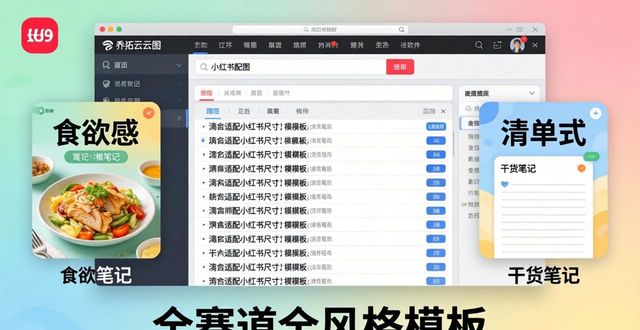
先启动乔拓云云图设计这个软件,输入登录账号的相关信息进行登录,此后在首页的搜索栏那儿键入“小红书配图”字眼,按压搜索按键,这般就能瞧见有着海量适配小红书尺寸的模板呈现眼前,这些模板在涵盖范围上是全赛道、全风格的。依据自身账号所对应的赛道以及笔记的主题情况,去挑选与之相匹配的模板,拿美食笔记来说,就选择“食欲感”这个模板去操作,干货等类型的笔记就挑选“清单式”模板来用,点击选中的模板便可进入到编辑页面。该模板自身带有预设的安全区域,借助这个安全区域能够防止核心元素被小红书平台给遮挡住,与此同时,它已经匹配好了基础的配色以及字体,并不需要手动去做调整,直接进入到下一步的编辑流程就行。
第二步:替换主体素材,优化画面质感
点击位于模板里的图片区域,接着选择“替换图片”选项,随后上传事先准备好的高清主体素材,此时乔拓云会自行适配模板尺寸,并不需要手动进行裁剪,以此来避免画面出现拉伸变形的情况。
要是素材存在瑕疵,像是模糊、有遮挡、有水印这种情况,那么可以运用左侧的“AI工具”,点击“AI图片修复”来去除遮挡物,并且提升清晰度,再点击“AI抠图”能够快速分离主体与背景,以此让主体更加突出。接着调整主体位置,要确保主体占据画面60%以上的视觉空间,使之贴合模板预设的主体区域,与此同时保留15%空白,用来为辅助元素和文字预留空间,防止画面变得拥挤。
第三步:排版优化,突出重点更吸睛
点击模板里的文字部分,将其替换成事先准备好的核心文案,把多余文字删掉,请确保在文字的排版上简洁有力,选中文字,设置字号,这个字号要求封面标题不能小于 64pt,内页文字则是 24 到 36pt,选择粗体字体,给文字去添加描边处理,通过添加这个来躲避文字同背景融合的情况,进而提升辨识度,而乔拓云里面内置了多种免费可商用字体,不用担心它会有版权方面的问题。进行配色优化时,点击左侧的“色彩调节”,依据笔记风格去调整配图的色调,要保证单篇笔记内所有配图的色调维持一致,建议所使用的配色不超过3种,也就是主色加上辅助色再加上强调色,以此来避免出现杂乱的情况;对于美妆、美食类笔记,可以选用暖色调,而干货、科技类笔记,则可以选用冷色调,从而提升画面的质感。添加辅助元素:按照需求去添加一到两个简约风格的图标,或者是箭头,又或者是标签贴纸,以此来点缀画面,突出重点,就像通过使用箭头指向产品核心卖点,利用标签贴纸标注“必入”“干货”那样;乔拓云里面内置了海量分类的辅助素材,只需一键添加就行,不需要额外去寻找。
第四步:微调预览,一键导出使用
深入细致地进行微量调校:查看并检验配图当中文字、主体以及辅助元素各自所处的位置,并保证不存在相互遮挡、没有出现位置错乱的情况;要是属于多条图片构成的笔记,那就使全部配图的风格、色彩搭配以及字体都保持一致,防止出现视觉上给人造成割裂之感的状况。
首先进行预览检查,要点击右上角的“预览”,接着切换到“小红书场景”去预览效果,然后去查看文字是不是清晰,此外还要看尺寸是否适配,以及画面是否美观,要是有问题就得及时调整,以此来避免发布后出现瑕疵。之后是导出使用,在确认无误后,点击“导出”,再选择高清格式,其中(PNG原图是最佳的),随后一键保存,最后直接上传小红书就行,整个过程不需要额外去转换格式,是相当高效便捷的。
排版技巧:5个细节,让配图质感翻倍
掌握这些高效的技巧,不用另外去耗费时间,就能够使得小红书配图更加吸引眼球、更具备质感,进而提高笔记的点击率以及收藏率,对流量增长起到助力作用。
常见问题解决:高效避坑不耽误时间
新入门者在制作小红书配图之际,常常会碰到模糊、裁剪以及版权等诸多问题,若能掌握如下解决办法,便无需反复进行调整,能够高效地避开陷阱,进而节省时间。
制作小红书配图,不必非要在设计上死磕到底,其关键核心在于“能够高效地产出吸引人眼球的图片”。要是借助乔拓云云图设计,按照上述提及的步骤以及技巧来操作,就算没有专业的基础,也能够迅速创作出契合平台风格特点、自然而然自带流量的配图。不管是刚刚起步的新手博主,还是那些有批量创作需求的团队,都可以借助这款工具,进而节省设计所花费的时间,提高配图的质量和层次,让每一篇质量上乘的笔记,都能够依靠美观好看的配图在众多内容中凸显自我,轻轻松松开启小红书的流量获取秘密通道。
 请小编喝杯咖啡吧!