

论文排版必学:一键套用样式,告别格式重复修改
生成目录
#01
如何一劳永逸地搞定论文格式?
你往昔是否……【选定标题→字号设定为小三→字体设定为黑体→点击居中按键,并且要分别点击各类按钮】,直至下一个标题又需这般疯狂点击N次重复进行设置,方可达成任务?
1.1 样式狂减繁复操作
现在推荐使用“样式”功能,随手一点变论文。
① 鼠标点击需要套用样式的段落
② 开始菜单下选择样式栏的标题 1 样式,并重复类似的操作
1.2 修改有些难看的内置样式
包含在其中的内置样式所具备的格式,一方面着实显得十分难看,另一方面并不契合本校毕业论文的格式规定,所以要进行自定义。
① 点击样式栏侧边的展开按钮,可创建样式
② 右击某个样式可以修改样式的参数
极其强烈地建议,自行去创建出一个属于我的正文呈现样式,将其用作论文的正文样式,然而对于Word自身所带的正文样式,不要去进行修改。
内置正文样式是其他样式的基准,一旦改变,其他样式会受影响,每个学校几乎都有自己的模板,然而这些模板并不规范,默认使用内置样式,一旦修改内置正文样式,模板会被破坏,封面、独创性声明等格式混乱。
1.3 样式的四大好处
① 一键套用
② 批量修改和更新
着手更改某样式里涵盖的格式,全篇运用该样式的文本会即时更新格式。
③ 文档结构导航
在「视图」中,将「导航窗格」选上,方便不同的章节跳转导航。
④ 一键生成目录
于引用选项卡那儿,将目录菜单予以展开,从中挑选自动目录或者自定义目录就行。
若是目录产生变动,于目录之地进行右击鼠标操作,接着单击更新域便可达成更新。具有1.4特性的多级列表方式下的章节标题可实现自动化。
呈现篇幅较长的文档,达成按照流水方式进行自动编号,当对其中的章节序号予以调整时,也能够自动产生改变,从而省却诸多由此带来的麻烦!
这些标题的编号,都是自动去生成的,一旦对内容进行了增加或者减少的操作,编号就会自动更新!具体要怎么做呢怎么办?接着往下看!
① 打开小窗定义新多级列表
② 配置多级列表参数
③ 章标题特殊设定
④ 其他级别的设置重复设置以下参数
1级编号会链接至标题1,2级编号会链接于标题2,这般一来,样式组便成了如此模样,章节编号也能够自动生成了!
这块的设置存在着较高的复杂性,在此建议诸位动手去尝试一番,标题自动化编号着实是便利至极!全文的标题编号能够自动予以生成,随意地对文档内容的位置进行调换,标题编号会自动实现更新。
#02
如何插入图片、表格、公式才合理?
2.1整齐的图片——排列有道
单图推荐使用嵌入型,图片会像字符一样固定在某个位置。
推荐多图时使用表格法,去把图片装入固定框架的表格,让图片能够在固定位置整齐地排列好,最后还要去掉边框线才行。
2.2专业的三线表——粗细粗,无竖线
因形式颇具简洁之态,功能尽显分离明晰之名,阅读拥有便利之感,三线表于科技论文里获推荐以供使用。
三线表通常只有3条线,即顶线、底线和栏目线。
注意:没有竖线,其中顶线和底线为粗线,栏目线为细线。
通过设置表格边框线,可以迅速将全框表格改为三线表。
2.3 科学的公式——Mathtype
MathType是一款数学公式编辑器,其功能强大,是理科生专用的必备工具,它已被普遍应用于教育教学领域,也被应用于科研机构领域,还被应用于工程学领域,也在论文写作领域有应用,在期刊排版领域也有使用,同时被应用于编辑理科试卷等领域。
相较Word自带的公式编辑器而言,Mathtype更为方便,更为好用。它能够自动插入制表符,进而让公式得以自动居中对齐,并且编号实现右对齐。
#03
如何从第N页开始设置页码?
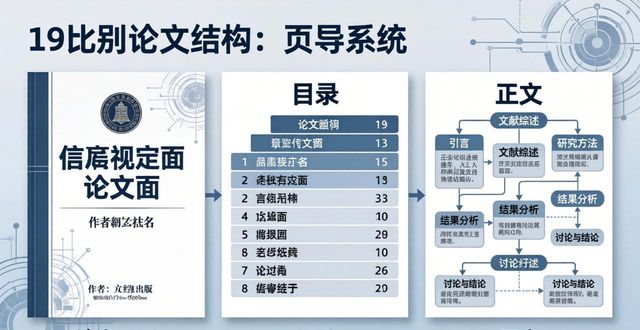
就学位论文而言,其页码系统着实是极为复杂的,在此,为了能够更便于进行讲解,会把论文简化成为三个部分,分别是封面,目录,正文。
想要搞明白多重编码系统需要花时间,我们慢慢了解。
3.1基础知识1:节与分节符
简单来说,分节符就如同Word里的篱笆,当你有需求,要针对同一文档里的不同部分,运用不一样的版面设置,比如说,设定不一样页面时,采用不同的纸张方向。
怎么办呢?这就需要对Word文档进行分节(设置篱笆)。
在「布局」这个选项之下,朝着「分隔符」那里去找,能发现到分节符,要想顺顺利利地瞧见分节符的样子,就得先去按下那个“显示/隐藏编辑标记”,它处在段落设置功能区那里,把隐藏着的所有东西都给看到,像分节符(下一页)这样的,就能够看到它实实在在的模样了。
与之相似,不一样的部分设定不一样种类的页码,同样是需要进行分节的,当中的分节符(下一页)会自行另起一页从而形成节。分节完毕之后便能够在不一样的部分设置不一样类型的页码了。
3.2 基础知识2:插入并设置页码格式
于「插入」里面寻觅「页码」,于页面底端之处插入页码,且进行恰当格式的设置。
单击【设置页码格式】可以设定页码类型及起始页码。
编号格式:可以选择阿拉伯数字或者罗马数字等等。
页码编号,若选续前节,页码便会顺延累计;若设定起始页码为X,那该页就将从X页开始编号。
准备工作差不多了,开始上大招了!
3.3 完整工序:多重页码系统设置
这是一份有着熟悉样式的论文结构,以及有着特定页码编号方式的内容,在正文之前的页码使用罗马数字,而从正文开始往后的页码则采用阿拉伯数字。
简单而言,分为以下几个步骤:
步骤一 插入2个分节符(下一页),将文档分为3节。
步骤二 取消各节之间的链接。
在默认状况下,页码会持续进行依次编号,进而使得各节之间彼此存在相互牵制的关系。在这个时候,倘若进行双击页脚区域的操作,那么在「页眉和页脚工具」所对应的菜单栏范围之内,要把各节之间的【链接到前一条页眉】这一设置予以取消,不然的话,是没办法去设置不同的页眉或者页脚的。
步骤三 在目录部分插入页码,设置页码格式。
双击目录部分的页脚区域,插入页码并设定页码格式。
编号格式:选择罗马数字;页码编号:设定起始页码为Ⅰ。
步骤四 在正文部分插入页码,设置页码格式。
双击正文部分的页脚区域,插入页码并设定页码格式。
编号格式:选择阿拉伯数字;页码编号:设定起始页码为1。
总 结
1、使用“显示/隐藏编辑标记”,看到隐藏的一切;
2、插入分节符:在一篇文档里得到不同的页眉、页脚、页码;
3、划分开来设置不一样节的页眉以及页脚,要记着把“链接到前一条页眉”给取消掉。
4、设置页码格式:起始页码设为 1 。
#04
如何给图表自动编号?
4.1 图表自动编号
若是论文里头有着五十张图表,其中六十个表格已然编好了序号,这个时候要是需要于文中增添一张图,一个表,那其余图表的编号该如何去处理呢?难道要一个一个地去修改吗?会不会感觉心里头有点不太情愿呢!
当论文中出现大量图片时,编号的自动化与维护成为棘手的问题。
还好Word中有个功能叫题注,在引用菜单下,可插入题注。
使用题注的两大优势:
① 插入题注,图表编号会自动顺延 1;
② 中途修改其中一张图编号,其他编号自动更新。
实际使用过程中,需要新建标签。
能够做到对编号进行修改,默认状态下的题注里仅仅只有序号,并不带有章节号,能够将其改变成类似图3 - 1,4 - 2这样的形式。
4.2 交叉引用
题注还可以被引用到正文中保持同步。
如同论文里面常常会出现这种情况:“……详细的示例去参见图XXXX”,像这类处于正文当中的内容,能够在正文中直接把交叉引用的题注给插入进去,然后去选择对应的类型。
论文排版的核心内容已经分享完毕。
再次总结下Word编写长文档需要注意的点:
1、格式与内容分离——使用样式。
2、图表公式科学排版——表格法、三线表、mathtype。
3、复杂的页码系统——分节、页码格式设置。
4、编号全面自动化——多级编号、题注。
 请小编喝杯咖啡吧!