

竖版海报排版设计,用PPT三步搞定
如何用ppt做竖版海报
PPT默认的画布尺寸存在着两种情况,一部分是4:3的,另一部分是16:9的,并且这两种尺寸都是横向展现的形态,然而在平常的生活当中,呈现竖版状态的海报数量相对而言更多一些。因此,首要之举是把画布设定为纵向的,至于具体的数值,可以去参考图中的设定。
将背景颜色予以填充,点击右键,选择【设置背景格式】,接着选择【纯色填充】,这种情况下能够运用取色器来选取颜色。
1.插入一个形状,将其放置于合适的位置,在我这里是摆在了正中,然而原作者为了整体的平衡,把它放在了稍微靠左的位置。
2.设置形状阴影:具体设置可参考图中的数值,也可自行调节
PPT怎样做竖版?
材料/工具:ppt2016
1、首先我们打开WPS
2、新建一个图文演示。
3、然后点击最上方菜单里的{设计}。下方会弹出一排子菜单选项。
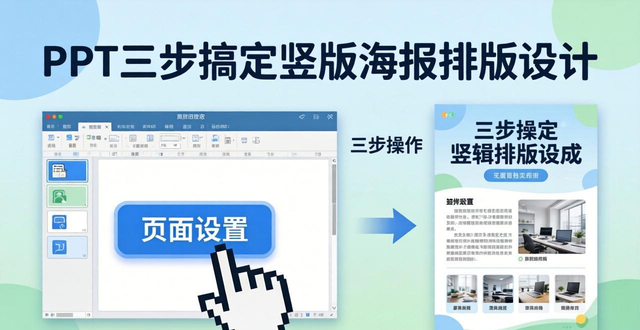
4、点击如下图所示的{页面设置}
5、在弹出的选项框按下图箭头勾选纵向
6、设置自己想要的页面大小。
7、点击确定后会显示下图页面,我们选择确保适合
8、再次确定,我们的竖版PPT页面已经设置成功了。
PPT模板怎么竖版
示例操作步骤如下:
1、首先打开PPT软件,然后点击进入“设计”菜单。
2、接着点击打开菜单右侧的“自定义幻灯片大小”选项。
3、接着于弹出的对话框以内,对所需的纵向即竖版方向予以设置,并且设置出其他幻灯片的大小,之后予以确定。
4、接着就可看到幻灯片的版式变为竖向了。
你可能想看:
 请小编喝杯咖啡吧!