

Affinity Publisher 2排版软件,App排版设计也能轻松搞定
Affinity Publisher 2,是页面布局与设计的强大平台,针对Windows、Mac以及iPad里的最新技术做了优化获相关专利,被Apple评为Mac年度应用程序,属于新一代专业页面布局软件,从书籍、杂志、营销材料、社交媒体模板、网站模型等方面来讲,这款无比流畅、直观的应用程序能让您把图像、图形、文本结合起来,制作优质布局用以出版。
软件版本:v2.5.5(2636)
该系统所支持的是,macOS 10.15至15(红杉版本)这个范围或者更高版本,并且支持Apple silicon(M1/M2)芯片,同时支持Windows10/11。
语言:简体中文,多语言
Affinity Publisher 2 新功能
书籍,能够把单独的Publisher文档合并成章节,进而制作出一个长篇出版物,并且在整个出版物里自动同步页码、目录、索引以及样式,这是一项特别具备实用性的协作功能,原因在于参与者能够独自去处理自身的部分,之后再把所有部分合并在一起,该功能仅仅在台式机版当中予以提供。
脚注,尾注,旁注,能够轻松添加具有学术风格的注释,或者是关于文本部分的引用。
将其放置,进行自动排列,去创建那种能够在整个文档里自动重复出现的单一布局,一直到将所有所需的图像都排列妥当为止。另外,凭借选择图像重复数量的这个功能,您能够设置高级模板,如此一来,往后只要单击几下,便能够立刻生成多个变体。
文件链接图层可见性覆盖,能于放置文件时,比如PSD、PDF、DWG、DXF以及其他Affinity文档,打开或者关闭随便哪一个图层,且不会对链接的完整性造成影响。哪怕源文件已更改,图层可见性设置依旧会维持不变。
在 Affinity Publisher 出版物里边,将 DXF 或者 DWG 文件进行放置,此项操作称为 DWG/DXF 放置。
用于样式选择的工具,能挑选页面里任一对象,或文本的样式,之后能够很轻易地把所选择样式,拖动放置到别的任意一个对象,或者文本段落之上,不过这仅限于台式机。
性能方面,我们针对处理大型文件的情况,尤其是其中放置了大量大型文件以及图像的状况,对内存使用方式予以了重新改良,进而显著提高了其性能。
我们怀着愉悦之情宣告,Affinity Publisher 2迎来了版本2.5.5的更新,这一更新令人欣喜。
从对可变字体予以支持,以及推出全新的笔画宽度工具,再到给Windows用户供给出色的优化功能,Affinity 2.5开展了一系列新功能的推出与修复,以此助力用户去改进工作流程。
Windows ARM64 原生支持
从 Affinity 建立开始,我们始终朝着提升性能努力,一心想要尽可能去提供最为快速、最为流畅的创作体验。所以,我们很开心地宣告,鉴于对采用 ARM64 芯片的设备做了全面的原生优化,整个人 Affinity 套件如今已然得到优化,适合最新的 Windows 硬件。实际上,Affinity 是第一支有着端到端原生 ARM 支持的创意软件。
这究竟意味着啥呢?全新的 Snapdragon X Elite 系列芯片,配备了高性能的 CPU,还有 GPU,并且有着统一内存,它能够使得我们的应用程序,发挥出全部的潜能,如今,使用体积更小的设备,以及重量更轻的设备,也能够达成高速运行,然而这在以前,只有在高端台式 PC 上才能够实现。在处理文档时,文档具有数千个像素图层,或者具有矢量对象,在这种情况下,这些优势格外明显,订购了计算机的 Affinity 客户,计算机配备了新芯片,在处理任务时,任务包括绘图、像素编辑、滤镜特效、文档渲染等,客户能够获得用户体验,该用户体验响应更为迅速。
它使得我们眼界大开,我们急不可耐地处心积虑想着让 Windows 用户有着这样经历优势。
可变字体支持
此刻,于全部 Affinity 应用程序里都能够运用可变字体,此项功能给排版设计带来了无数种可能。可变字体除了提供预先设定好的字体样式,像细体、粗体以及窄体这些之外,它还能够支持针对具体的设计层面予以精细调控,也就是所谓的变体轴,或者简称为轴。
要试着在Affinity里尝试可变字体,那就针对某些文本运用一种字体,而后:
以上述说明为依据去执行操作完毕后,您会见到字体设计器把每个轴的设置逐个进行调整,使之变为可调节的状态。
许多可变字体能够对宽度轴进行调整,还能够对粗细轴予以调整,并且也有可能准许对斜体进行调整,也有可能准许对视觉大小进行调整,也有可能准许对倾斜度进行调整。这五个轴是颇为常用的,OpenType规范已经针对其作出了定义。其他轴或许也是能够进行调整的,比如:
示例是关于其他可能的轴的,要查看轴定义,轴定义由 Google Fonts 上的可变字体提供。
您于 Affinity 里所见到的轴,有可能并非像字体提供商于营销内容当中所介绍的那般多,举例来说,Google Fonts 列举出了 Roboto Flex 的 13 个轴,而 Affinity 仅仅展示出了其中的 5 个轴,这是由于我们运用了字体设计器指定隐藏轴的功能,这属于 OpenType 规范的部分要求,意味着软件无法为这类轴提供接口。
可变字体和 PDF
二维码工具
此刻,您能够运用形状工具浮现于窗口里新增加的二维码工具,轻轻松松地于文档之中添加二维码。随后对二维码进行扫描便可执行相关举动,比如访问所选定的网页。
设定二维码数据之际,能够于几种常见的数据类型当中予以挑选,(可用设置是依据所选类型而定的)。
关于文本数据类型,其能够被用来对自由格式信息进行编码,比如说,它能够被用于生成二维码,从而达成如下的用途:
要创建二维码:
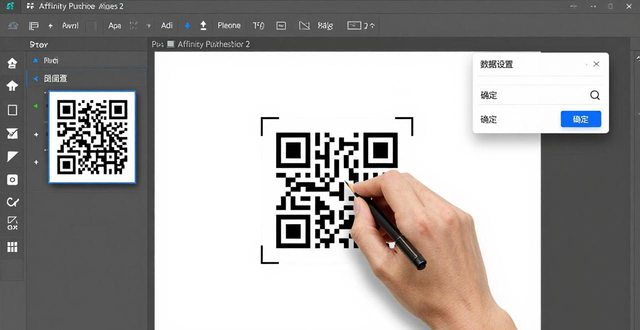
于形状工具浮出的窗口之内,挑选二维码工具。在文档的视图当中,于页面之上进行拖动,以此来设定所需的二维码大小。在上下文的工具栏那里,选择数据设置。在随即展现的对话框里:选择确定。
当您更改数据时,二维码会自动重新生成。
针对网格的“默认预设”
在网格设置之中,在轴设置之内,此刻能够把任意网格设置当作默认值,从而在创建全新文档之际应用这些设置。
您可以从网格预设下拉菜单旁边的汉堡菜单设置/清除默认网格:
排版对话框变为面板
由于广大用户提出了要求,所以此刻我们已经把排版对话框从弹出窗口转变成了面板,如此一来您能够依据需求轻轻松松地将它停靠在一侧或者维持打开的状态。
选取中文文本之后,能够借助“窗口”菜单,以及上下文工具栏里的排版按钮对该面板加以运用。
其他改进
2.5 版还进行了一些其他方面的细微改进:
LibRAW 增添了几款新相机 ,这几款新相机涵盖所有应用程序 ,适用于所有平台 ,其中包含 DWG 折线导入改进 ,我们针对导入折线做了一些实质的改进 ,现在它会忽略 AutoCAD 创建的缓存点 ,这极大地简化了所生成的曲线。无论是Publisher还是Designer,在所有平台都适用,当选中“分别变换对象”且选择多个对象时,要是在宽度或者高度字段里键入值,并且在前面加上等号,比如就是H: ‘=100px’这种情况,它现今会把该选取项当中的所有对象设置成输入的特定宽度或者高度值,这和依据关键对象按比例缩放选取项里的其他对象不一样,后者是不使用等号所得到的结果。文本框重新缩放存在视觉指示,此指示适用于所有应用程序,且仅限macOS和Windows,当利用右下角外侧的缩放控柄对文本框进行重新缩放时,该控柄颜色会从白色转变为蓝色,这意味着缩放操作已经完成,任何包含在其中的图文框文本都会依据新的文本框尺寸按比例调整大小,若双击则可将图文框文本而非文本框重置为原始字体大小,此情况涵盖所有应用程序且适用于所有平台。
继续浏览有关 AffinityPublisher排版设计 的文章
 请小编喝杯咖啡吧!