

Photoshop高效排版展板方法,含画布设置与参考线布局技巧
答案是,于photoshop里要高效地进行展板的排版,首先得设置正确的画布,其次利用参考线来对布局加以规划,然后导入图文并且合理地放置它们,还要统一字体颜色等视觉风格,最终依据用途导出合适格式的文件。
倘若您有需求于Adobe Photoshop里开展展板设计以及排版工作,然而却针对怎样有条理地组织内容以及布局心存困惑,这或许是源于欠缺系统的排版思路或者运用不够娴熟。以下是达成高效展板排版的具体操作办法:
一、设置合适的画布尺寸
在着手进行展板设计之前,要依据展示的场景,设定恰当无误的画布大小,借此保证输出的分辨率,能够符合打印或者展示的要求。
1、打开Photoshop,选择“文件”菜单下的“新建”。
2、输入展板的实际尺寸,例如宽度为120厘米,高度为80厘米。
3、把分辨率设定成150像素每英寸,或者300像素每英寸,以此来确保打印的清晰度。
4、将色彩模式选定为CMYK(此模式用于印刷),或者选定为RGB(该模式用于屏幕展示),之后点击“创建”,以此达成画布的建立。
二、使用参考线规划版面结构
划出标题区,要借助参考线,划分图片区,也得依靠参考线,划分文字说明区,同样离不开参考线,借助参考线划分这些区域后,能让整体布局愈发整齐有序矣。
1、将鼠标从顶部标尺或者左侧标尺处,朝着画布里面拖动,待释放之后,便会生成水平参考线或者垂直参考线。
2、按需添加多条参考线,将展板划分为若干功能区域。
3、能够借助“视图”,然后点击“新建参考线”,从而精准地设定位置,比如说在距离上边缘10厘米的地方增添一条作为标题分隔的水平线。
4、启用“智能参考线”功能,帮助元素自动对齐,提升排版效率。
三、导入并调整图文素材
合理安排图像与文本的位置,是展板信息传达清晰的关键步骤。
1、使用“文件”→“置入嵌入对象”将图片导入到当前图层。
v0.dev
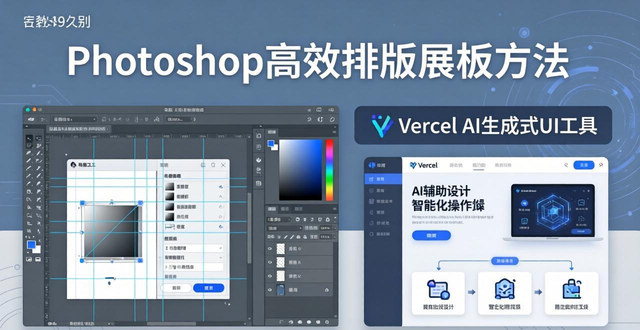
由Vercel推出的,能借助文本描述来生成UI组件代码的AI生成式UI工具。
下载
2、拖动角点缩放图片至合适大小,按住Shift键保持比例不变。
3、使用移动工具将其放置于预先规划的图像区域内。
4、弄一个文字图层,往里面输入标题、说明之类的内容,字体的大小得跟观看远近对齐,提个建议,主标题别小于72pt。
四、统一视觉风格与层次区分
通过字体、颜色和间距的统一管理,增强展板的专业感和可读性。
1、选出不超过两种主要的字体,标题运用粗体的醒目字体,正文采用易读性高的没有衬线的字体。
2、设定标准行距与段落间距,确保文字区块不显拥挤。
3、要针对不一样的内容层级去设置颜色对比,比如说标题采用深蓝色,正文运用黑色,背景色得避免太过花哨。
4、需适当去添加阴影,或者去描边效果,以此来突出重点内容,然而却不宜过度去使用,否则会影响整体协调。
五、导出适用于展示的文件格式
做完排版之后,准确导出文件,以此保证在打印或者数字播放的时候维持高质量。
1、查看全部图层,看看有没有合并或者被锁定,在确定没有问题之后,去选择“文件”,然后再选择“存储为”。
2、若用于打印,保存为TIFF或PDF格式,保留高分辨率信息。
3、若用于电子展示,可另存为JPEG格式,品质选择“最高”。
4、命名文件并选择保存路径,点击“保存”完成输出。
继续浏览有关 Photoshop排版展板设计 的文章
 请小编喝杯咖啡吧!