

Windows 10开始菜单新特性:可调整、显速览、重排图标等
这个全新的开始菜单,乍一看,包含诸多新特性与功能,看似熟悉。为助您了解围绕Windows 10的菜单,一些主要功能及变化如下。
方法/步骤
1首先起身,Windows 10开始菜单里最酷的功能之一是,它能够轻易调整。要是你感觉默认视图过高且窄,只要用鼠标指针从开始菜单的任一边缘拖拽时,它会实时给出新景象。
2一览实时速信息
如下这般,恰似具全屏特性的windows8 ,应用当中的程序能够直接于Windows 10起始的菜单之上露出用来显现一览信息的图标 ,像那天气方面的、新闻方面的以及股票价格方面信息所具备的实时性特性这般。
3图标可以重新排列,调整大小和删除
倘若开始菜单的默认布局并非全然恰似您所判定为颇为关键的应用程序以及信息的优先次序,那这重组将会是极其容易达成的。对于初涉者而言,您能够借助鼠标,点击并固定住任意图标,接着将它拖拽至恰当位置。
如你会发觉,存在一些图标尺寸大于其他人的图标,然而它们并未维持此状态。要是你想在开始菜单里对任意一个图标进行调整,只需用右键点击它,接着把鼠标悬停于“调整大小”选项上,该选项有小、中、宽、大几种尺寸可供选择。
同样的右键菜单,能够用来关闭采取动态磁贴功能的任何应用程序,甚至还能将其完全删除的图。
4访问所有应用
在Windows 10里,开始菜单并非仅仅是个放置更新消息之处,在以往的Windows版本当中,您能够借助开始菜单,经几个简易的点击操作,来调阅您所安装的全部应用程序,首先,只需将开始菜单予以开启,接着点击临近左下角的“所有应用”按钮。
于此,你能够获取到你装进的通通应用程序那依字母顺序排列而成的清单。你能够借由运用或者自身具备的鼠标滚轮,又亦或是径直在滚动条右侧的列表里滚动,随后点击一回从而启动任意一款应用程序。
5将项目添加到主菜单栏。
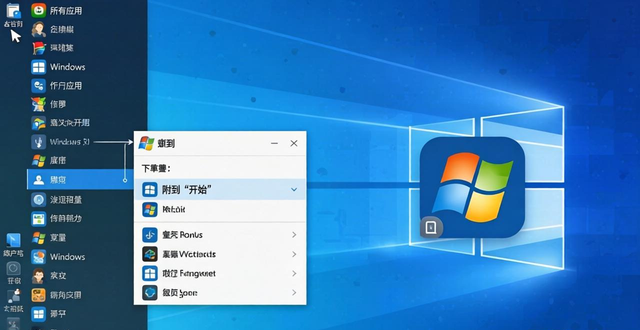
要是你发觉自身运用特定的应用程序较为频繁,就觉得应当将其添加到你的开始菜单,借此实现更快的访问。从你的“所有应用”列表里,仅仅需要右键点击应用程序,随后选择“附到‘开始’”。自此往后,这个程序便会在你的开始菜单的右窗格中被访问到。
适用程序并非是唯一能够供房东使用Windows 10开始菜单的。借助Windows资源管理器,仅需右键点击一个满足条件的项目。接着选择“附到‘开始’”,以此实现快速访问功能。
6.自定义颜色和其他的开始菜单设置
改变Windows 10开始菜单的整体样子,从点击开始菜单里左侧窗格中的“设置”选项着手,以此开启操作。
接下来,进行选择,从主要的,Windows 10设置菜单之中的,“个性化”选项。
若你想要改变开始菜单的背景颜色,从这里选择“颜色”选项。之后,向下滚动一下,在列表中挑选你口音的颜色,接着要确保启用恰好在“上的开始,任务栏和行动中心显示色”选项此正下方的内容。
进一步,头部于个性化菜单里左侧窗格之中的“开始”选项卡进行访问,进而展开开始菜单设置。在此处,你能够选取将“最常用”以及“最近添加”应用程序于你的开始菜单列表内予以隐藏,你甚至还能够挑选文件夹于开始菜单里呈现,还有其他选项。
用作参考的是经验的内容,要是您有具体问题得去解决,特别是在法律、医学等领域方面,那建议您去向相关领域的专业人士做详细的咨询。
有一位作者作出声明,这一篇经验是本人按照真实经历来进行原创的,要是没有经过许可,那就拒绝被转载。
 请小编喝杯咖啡吧!