

Word如何自动生成目录?只需 3 个步骤即可完成并实时更新
大家好,我是小绘!
处于标书排版状态下的美观程度,是能不能给身处评标环节的专家留下具备良好性质的起始印象的一项关键要素,而这会对最终的中标概率产生直接影响。熟练掌握一定数量具有针对性的排版方面的技巧,不但能够让整个排版呈现出美观且整齐的视觉效果,而且能够在很大程度上缩减进行排版所需要耗费的时间,进而提升工作过程当中的效率!小绘当下向大家传授一种带有简易特征的方式,一块来瞧一瞧吧!
一、自动编号和目录
寻觅一下“投标项目说明”所处的位置,接着去点击“多级编号”右侧的那个“下拉小三角”,随后再去点击自定义编号。
在如下呈现的图里,于弹出的那个窗口之中,我们首先对“自定义”进行点击,接着又去点击“编号样式”,随后再从中挑选“123”。
点击“引用”,选择“目录”,再点击“自动目录”。
二、图片标注
按住“Ctrl + H”键,弹出一个窗口,这个窗口是“查找与替换”窗口,在“查找内容”的地方,我们去点击下方的“特殊格式”,之后选择格式。
按下下方“替换为”的空白框,挑选“格式”,接着挑选“段落”,点选对齐方式,选定“居中对齐”,然后点击“确定”,等完成设置后,再点击“全部替换”,之后关上版。
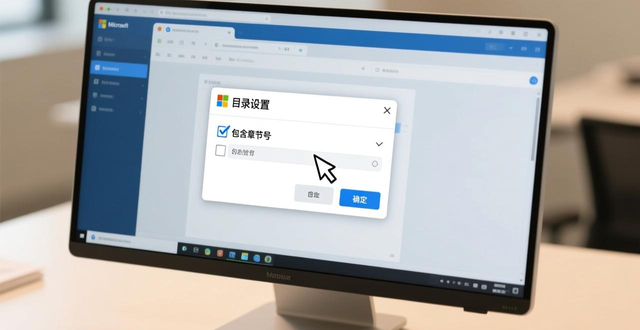
对于“包含章节号”进行勾选操作,接着去点击“确定”按钮,随后还要再次点击对话框处于的“确定”按键。
三、添加页码
点击“插入”,然后点击“页码”,最后选择页脚中间即可。
总结:自动进行编号以及目录,目录会自动生成,标题套用样式是前提条件,自动编号需依照一级标题、二级标题等先后顺序来生成。
图片标注,是借助查找替换功能,通过对图片格式实施批量替换从而生成的。
添加上页码,着重说明了怎样于封面以及目录那儿不展现页码,关键的操作在于保证目录底部已然添加上分节符,随后添加上正文页码之后,在目录页码的地方点击“删除本页之前”。
怎么样,你学会了吗?
更多打印知识、职场小技巧记得
多跟小绘在留言区沟通哦~
领导最喜欢提拔的员工,一定要会这个数据透视表技巧
表格数据分析不知从何下手?学会这个函数,提升工作能力
三个简单快捷的Excel数据对比技巧,掌握了月底不加班
 请小编喝杯咖啡吧!