

快速简单将PDF打印成小册子的方法及相关注意事项
小小的册子好似一本简易的小书籍,能便利我们随时携带,阅读起来也让人感觉颇为舒逸。要是你手头持有较为重要的PDF文档,那么便能够将其打印成小册子。接下来,我们就瞧瞧怎样通过快速简便的方式把PDF打印成小册子。
1. 在Windows 10 上,将PDF打印成小册子,在Windows 11上,也把PDF打印成小册子 。
倘若你打算于Windows系统之上将PDF打印变为小册子,那么推荐你运用UPDF这个工具。先把它下载安装妥当,接着打开该软件,如此一来便能够把PDF打印成小册子。它所具备的打印功效相当强大,能够对纸张大小予以调整,对缩放比例进行调节,对方向作出改变,并且还能够自行选择打印其中的哪几页。要是你想要对打印内容进行自定义,诸如表单、文件注释这类,同样也能够自行决定是否要打印相关内容。具体的操作步骤如下:
2. 在 Mac 上把 PDF 打印成小册子
在苹果电脑上将便携式文档格式文件打印成小册子,苹果电脑版的实用便携式文档格式处理软件很适宜,它具备各类打印设置,能够助力你打印出期望的格式。操作步骤如下:
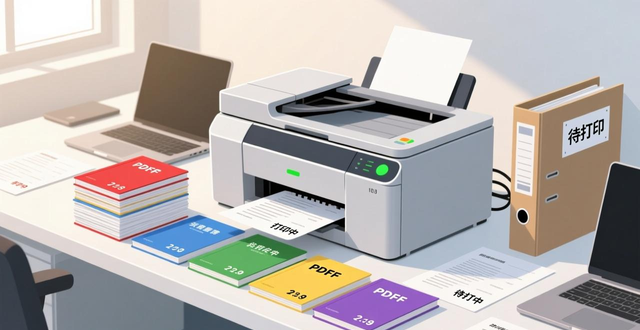
3. 能不能一次把多个 PDF 打印成小册子?
UPDF 支持批量打印,能省时又省成本。操作步骤如下:
4. 关于小册子你要知道的事
传递特定主题信息的小册子,类似小型书籍,页数比一般书少,既经济又实惠,格式多样,通常4到52页,将标准尺寸纸张对折后类似书,常见尺寸为5.5英寸×8.5英寸。
5. 打印 PDF 成小册子的常见问题总结
能够吸引读者的小册子,具备经济实惠的特性。将设计好的PDF打印成小册子,运用UPDF按照步骤进行操作,会很方便,快去试试呀!
 请小编喝杯咖啡吧!