

手机摄影修图教程:给照片加各种漂亮相框的方法
手持手机,便能给照片添上好看的相框,像图1那般属于正方形的框,像图2那般属于圆形的框,像图3那般属于心形的框,以及其他各类图形的框,均可添加上,究竟该如何添加呢?那就来研习今日这篇手机摄影修图教程吧。
图1:
就此篇教程而言,得运用到两款手机修图软件,要讲之第1个为snapseed,要讲之第2个是picsart,咱们逐个予以讲述。这属于手机修图的入门技巧,亦是极为实用的基础技巧,赠送给有需求的朋友。
图2:
图3:
将用于调整的照片用snapseed打开后,点击下方工具,于工具菜单里,挑选相框,如同图4那般。
图4:
在进入相框工具后,能看到页面下方,有多种相框可选择,假如从左往右,你不确定选哪一个会让照片更好看,那就把这些相框,都分别去试验一番,从中挑选出你觉得最适配这张照片,且是你最为喜欢的,如此便行,。
图5:
但需留意,这儿存有诸多带有怀旧效果的相框,于挑选相框之前,得先明确你的照片欲展现出何种感情,要是想展现出回忆、复古这般的感情,那就能够运用怀旧的相框,要是想展现出干净、整洁,且照片要美观大方,那就挑选边缘较为工整的相框吧。增添黑色相框之际,提议别加得太粗,不然不好看,会影响照片整体的美观。
让手指按住照片,然后朝着右边进行滑动,此时相框就会变得更加宽,呈现出像是图6这样的状态,同时参数也会变得更大,要是朝着左边滑动,那么参数就会变得更小,进而相框就会变得越来越窄。
图6:
倘若调整妥当之后,呈现出如同图7那般的情形,点击右下角的对号,此时相框便会保存至你的照片之上,再点击右下角的导出,如此便能导出带有相框的照片了。在这个软件当中,仅有矩形的相框,要是你还期望给照片增添圆形、心形以及各种图形的相框,那就接着往下看吧。
图7:
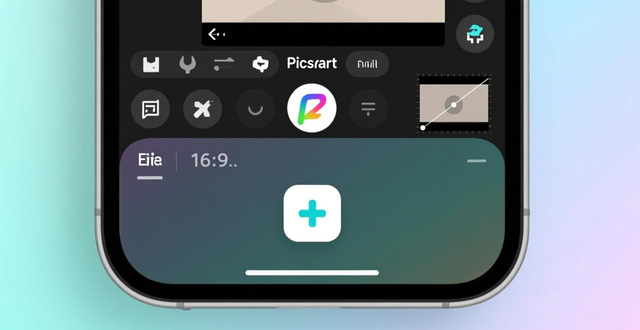
用手机修图软件picsart,开启该软件之后,点选页面下方的加号,呈现出图8那般的状态,。
图8:
于页面上边之处,于所有图片里头挑选你打算加相框的那张照片,如同图9这般。
图9:
存在于页面之下部位,有着好多个工具之处,朝着往后的方向进行翻找,寻得模样为形状遮罩的那个,此即为可给照片添加上不同样式相框的工具,当进入到这个工具范围以后之内,其下方存在各种各样形态的图形的情况,诸如圆形、三角形、心形以及带有各种花纹样式的形状,从中挑选出一个你所喜爱的,如此便达成了。
图10:
我们瞧见小方块图形之上,存在一个不透明度,将此不透明度,调节至最大,框内的景象便为透明的,框外则会变为全白色不透明的,如同图11所示情况这般。
你要点击右上角的对号,以此来保存这张照片,这就可以了,你能够在原先所添加的相框基础之上,进一步添加其他的相框,将多个相框叠加在一起去使用,然而要是你没有一些设计基础,那么是不建议冒险这么做的,因为调整出来之后,照片会变得非常复杂,并且也不美观。
图11:
在照片右下角,存在一个双向箭头,它能横向拉伸,也能竖向拉伸,借此可改变画面里相框的高矮,还能改变其胖瘦,就像这个心型示例这般,不准把它调得极瘦,也不准调得极胖,要是这样做了的话就会变得不好看了。对于其他多种图形,你能够分别试着调节并使用。运用手机拍摄照片,添加相框的操作就是如此简便,赶快尝试一下吧,热忱欢迎把你的作品,分享在评论区与大家进行交流。#大有学问#。
下方专栏,有着更多适配新手的手机修图教程,在除加相框之外,兼含双重曝光、加个大月亮、去除电线、加上水印、换天、换背景等内容这般情况之下,其价格也就仅为一杯咖啡的价钱,你点开瞧一瞧吧,若觉得适配自身,弄上一整套!
图12:
 请小编喝杯咖啡吧!