

Word版式设置大揭秘!掌握这些方法轻松打造专业文档
于Word里头, 版式设定属于文档编辑里不可缺少的一个环节, 其决定了文档的样子以及阅读感受。下面是一些关键的Word版式设定办法, 用以协助你轻松塑造出专业且易于阅读的文档哦。
### 1. 页面设置
打开Word文档, 先, 点击“页面布局”选项卡, 随后进入页面设置界面, 在此处, 你能够设置纸张大小, 还能设置页边距, 并可设置纸张方向, 也就是横向或者纵向等, 借助调整这些参数, 这般可确保那份文档在不同模样的打印设备之上都能够维持一致的布局效果。
### 2. 字体与段落
进行篇章样式规划时, 字体以及段落的设定属于关键要点。恰当挑选字体与字号, 能够明显增强文档的易读程度。通常而言, 针对正文部分来讲, 建议选用宋体、黑体或者微软雅黑这类常见字体, 字号处于12至14的范围比较合适。并且呢, 借助对段落缩进、行距与段间距予以调节, 能够使文档的层次感以及阅读舒适度得到优化。
### 3. 页眉与页脚
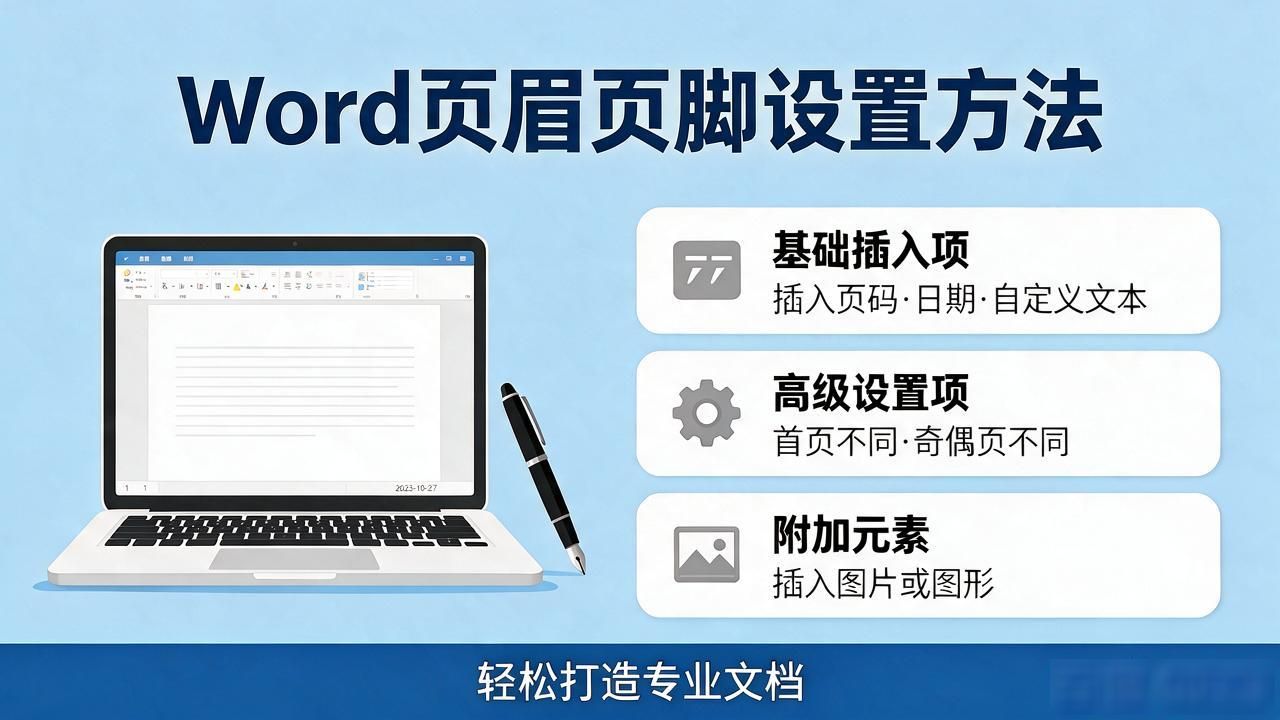
在Word里, 页眉与页脚属于文档内重要的辅助信息区域, 你能够借助“插入”选项卡之中的“页眉”以及“页脚”功能予以设置, 不但能够插入页码、日期这类基本信息, 而且还能够对文本内容进行自定义, 甚至于插入图片或者图形, 除此之外, 你还能够设置首页不同、奇偶页不同等高级选项, 以此满足不同的排版需求。
### 4. 样式与格式
有丰富样式库的Word, 里面涵盖标题、正文、引用等多样样式, 应用这般样式, 能迅速统一文档格式,提升排版效率, 并且Word的“格式刷”功能无比实用, 借助它能够迅捷复制并把某个段落格式应用到别的段落之上。
### 5. 插入元素
于文档里插入图片, 以及表格和图表等元素, 能够使文档内容得以丰富, 还可提升视觉方面的效果。Word给予了强大的插入工具以及编辑工具, 能让你顺利插入那些元素, 并且能够轻松对其大小、位置以及格式予以调整。与此同时, 你还能够借助Word的排版功能, 像是分栏及文本框等, 来对.doc布局做进一步的优化。
经由上述几个方面的设定, 你便能轻松构筑出专业且美观的Word文档版式。要记住, 于实际操作当中需多去尝试、多作调整, 从而寻得最契合自身文档需求的排版方案。
 请小编喝杯咖啡吧!