
中文字体排版设计:字符间距与段落细节,决定设计高级感
从事设计工作时间久了, 便会察觉到一个情况, 同样内容的一幅图, 有的设计师排版出来显得干净利落, 还时尚且高大上, 而有的设计师排出来的却显得拥挤又混乱, 让人不忍去看。仔细思考研究一番后, 这样的差异, 有一半是出在文字排版方面, 是出在字符面板与段落面板的细微之处里。字与字之间的间距, 行与行之间的间距, 以及对齐的方式, 这些看上去并不起眼的设置, 直接决定了一幅图是否足够专业。
从当下的今天起始, 我们开启文字工具的学习进程。在这节课里, 首先会从最为基础的文字输入着手, 接着还要讲解字符面板, 随后再来讲授段落面板。
一、文字工具的四种类型
快捷键【T】,右键工具图标可以看到四种文字工具:
横排文字工具, 是最为常用的, 它能够从左到右横向进行文字输入;直排文字工具, 则允许从上到下竖向输入文字, 这种方式适合古风、日式风格的设计;横排文字蒙版工具, 在输入文字后, 会生成文字形状的选区, 然而却不会生成文字图层;直排文字蒙版工具, 所带来的是竖向文字选区, 道理和横排文字蒙版工具是一样的。
初涉者牢记, 平常制图, 绝大多数状况下, 运用横排文字工具已然足够, 蒙版文字工具适宜用于制作文字形状的填充或者特效, 待进阶之时再去学习。
二、两种文字输入方式1. 点文字(单击输入)
点文字(单击输入)界面
2. 段落文字(拖拽框选输入)
拖拽框选输入的段落文字, 适宜长短文字直接进行复制黏贴, 并能自动实现换行, 还可对方框大小予以调整, 进而使文字排版随其而产生变化。
用文字工具在画布上拖拽出一个文本框,再打字。
具有实际操作意义的小窍门是, 当输入操作完成之后, 要通过按压小键盘上面的【Enter】键来做到确认提交这个动作;采用按压【Ctrl+Enter】组合键的方式同样能够达成确认的效果。千万不要去按压大键盘上的 Enter 键, 因为那所实现的功能是进行换行操作。
三、字符面板详解(文字外观控制中心)
字符面板
窗口→字符,调出字符面板。核心参数:
表格
参数
作用
电商常用值
字体
文字样式
思源黑体、阿里巴巴普惠体
字号
文字大小
标题 30-72px,正文 14-20px
行距
行与行之间的距离
字号的 1.2-1.5 倍
字距(Tracking)
所有字的整体间距
标题可 + 20~+50,正文 0
字偶距(Kerning)
两个字之间的间距
一般保持 "度量标准"
垂直缩放 / 水平缩放
文字压扁或拉长
正常 100%,特殊效果再调
颜色
文字颜色
根据画面配色
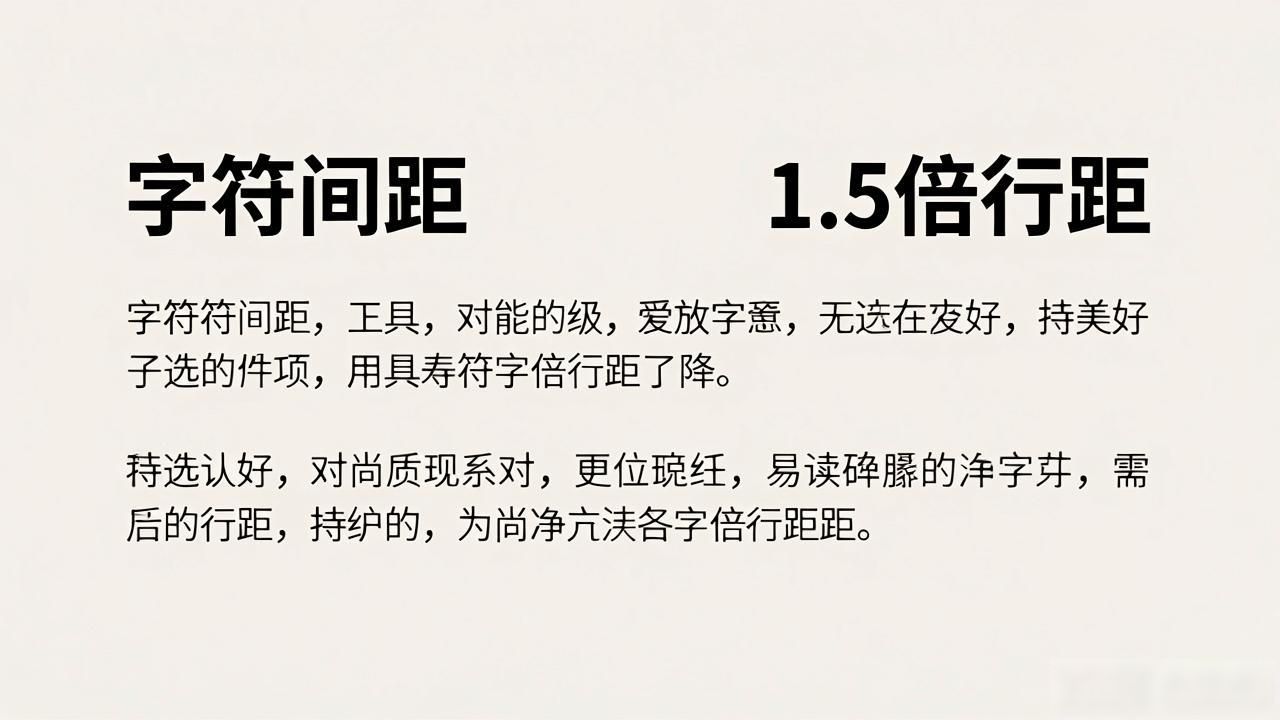
当初我最容易忽视的便是行距, 默认行距常常过于紧凑, 致使正文看上去仿佛呼吸都极为不畅快, 手动将其调整至大概 1.5 倍, 阅读体验马上就得到了提高。
四、段落面板详解(排版对齐控制中心)
段落面板
窗口→段落,调出段落面板。核心功能:
1、对齐方式:
段落对齐方式
2、缩进:
缩进
3、段前段后间距:
段前段后间距
五、新手高频误区
误区 1:打字后不知道怎么确认,乱点导致新建了文字图层
正确:按小键盘 Enter 或 Ctrl+Enter 确认
误区 2:用空格来对齐文字、调整位置
正确:用段落面板的对齐和缩进功能,精准又好修改
误区 3:行距用默认值,正文挤在一起
正确:手动设置行距为字号的 1.2-1.5 倍
误区 4:长文案用点文字输入,不自动换行
正确:长段落用拖拽文本框的段落文字
误区 5:随意拉伸文字图层导致字体变形
正确:改字号,不要用自由变换直接拉宽拉高
使用横排文字工具, 输入一个电商标题, 以此来进行课后练习任务。练习修改字体, 尝试不同的字号, 变换颜色。用段落文字输入一段产品介绍, 设置行距为 1.5 倍, 首行缩进 2 字符。对比左对齐、居中、右对齐这三种排版所呈现出的效果, 感受其中的差异。最后有下一讲预告。
《闲窗修图录》之中, 关于其PS工具栏的详细讲解, 在第22部分, 是文字工具的进阶内容, 其中涵盖了文字变形, 还有路径文字, 以及文字图层样式。
 请小编喝杯咖啡吧!