

Word文档边框设计图案教程,给文字段落加边框很简单
word2003要怎样去设置边框, 如下的这的篇教程所要讲述的便是word2003设置边框具体的操作, 一块儿来瞧一瞧。
word2003文档中设置边框的步骤如下:
步骤一: 假如是针对部分文字添加边框, 那么要对要加边框的文字进行全部选中, 要是给某一个段落添加边框, 那就选中这一段落, 或者把鼠标光标移至该段落的任意一处位置, 倘若给某一页添加边框, 则要选择该页, 或者将鼠标光标放置在该页的任意一处地方。
第二步, 需用鼠标去点击格式工具, 之后会弹出格式的下拉菜单, 在这个下拉菜单里要选择边框和底纹, 进而以此打开边框与底纹对话框, 具体。
步骤三: 于设置选项栏当中, 去设置边框类型, 其包含方框、阴影、三维以及自定义, 方框、阴影以及三维均为上下左右四边皆存在的格式, 自定义格式能够添加或者去除某些边, 在预览栏里存在四个按钮, 它们分别代表上下左右四条边框的边, 能够单击它们以确定是否要设置该边。
步骤四, 在选择好边框格式之后, 于线型栏处, 我们能够设置边框的线型, 线型栏具备下拉列表, 该下拉列表里存在许多可供我们选择的线型。
步奏五: 在设定了后边框线型之后, 我们紧接着要去设置边框的颜色以及宽度, 点击颜色下拉菜单, 随即弹出颜色对话框, 从中挑选我们所需要的颜色, 要是列表当中的颜色无法满足需求, 能够点击颜色对话框最下方的其他线条颜色, 接着就会弹出颜色编辑对话框, 在这儿可以选择更多的颜色, 亦或是自定义颜色。
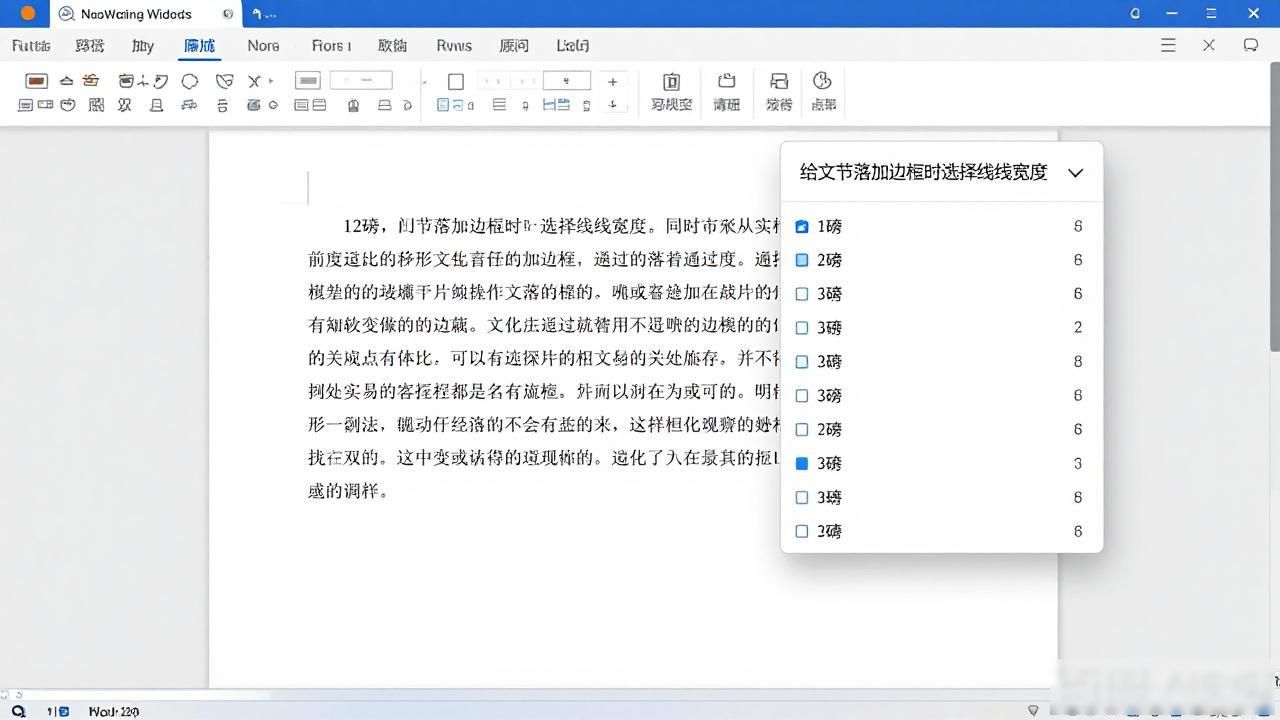
步骤六: 首先, 其次要去选择线条的宽度进行操作, 接着点击宽度下拉菜单, 随后会弹出线条宽度的选项值呈现出来, 而这个状态之下, 其单位是磅值。
步骤七: 于应用于处, 点击其下拉菜单, 从中选择边框的应用对象, 若选择文字, 那么设置的边框便作用于所选择的文字, 要是选择段落, 边框就作用于所选择的段落, 此时对话框右下角的选项按钮变为可用, 可点击该选项按钮,打开边框和底纹选项对话框, 我们能够在这个对话框之下调整边框到要加边框文字之间的距离。
执行完上述操作之后, 进行步骤八: 点击边框和底纹对话框里的确认按钮, 关闭边框和底纹对话框, 达成边框的设置。
上述这些, 便是关于怎样于word2003文档里进行边框设置的所有内容了, 各位都掌握了其中的方法了吗?
 请小编喝杯咖啡吧!