

Word排版太慢?4个隐藏技巧省你90%时间
职场之中是不是有着不少人, 都存在这样一种困扰呢, 明明仅仅是对一份普通的文档实施修改, 然而却硬是耗费掉了将近大半天的工作日时间。
日常网上复制的内容, 格式呈现错乱状态, 反复空格却对不齐文字, 还有满篇空行都得细致逐行删除, 长文档里面得手动逐个字音敲打目录……这般繁杂琐碎的基础操作, 致使数量多得数不清的人天天都在专门为文档的相关情形加班熬夜。
实际上, 绝大多数人用Word都用错!我们费劲手动去折腾的排版之事, 软件早就准备好了高效功能的。不用进行复杂操作, 不需要专业基础, 掌握这四个小众高频隐藏技巧, 能够轻松把90%的文档排版难题给搞定, 从此就能告别低效办公。
1、一键修复杂乱格式,告别逐段调整
工作期间, 若是把网页里以及其他文档当中的内容摘抄出来, 常常会出现字体大小并不一致的状况, 颜色也是杂乱无章不好看, 行距更是错乱得很, 一段一段去修改是格外耗费时间的。
让你知晓万能快捷键, Ctrl+Shift+N。将所有错乱文本进行全盘所选, 按下此组合键, 即可一下子清除掉所有多余的自定义格式, 能够自动去适配文档标准版正文样式, 页面会在瞬间变得干净又规整。
2、精准一键对齐内容,摆脱业余空格排版
好多人在对名单、数据以及项目清单进行排版之际, 仅仅会不断地去敲空格来使其实现对齐,然而所导致的结果呢, 要么是呈现出凹凸不平、参差不齐的状况, 要么就是在更换设备之后出现混乱错乱的情形, 最终致使文档看起来显得极为不专业。
真实的专业排版方式是制表位对齐, 不用手动去进行细微调整, 依靠制表位功能, 便可使全部文字、数据、条目整齐地排列, 排版精美且统一, 转瞬之间提升职场专业质感。
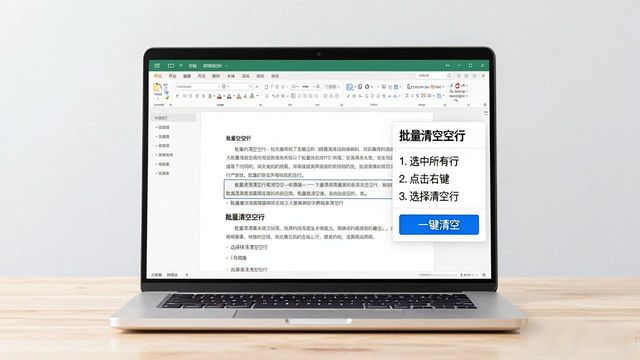
3、批量一键清空空行,拒绝手动逐行删除
整理长篇报告、在汇总文档之际, 那通篇存在的零散空行着实特别令人头疼。面对有几百上千行的文档, 若手动去删除, 不但耗费时间, 而且还极易出现遗漏情况, 进而导致反复去返工, 真是麻烦至极。
敏锐运用Word替换功能, 便可实现批量性解决。将替换窗口予以打开, 把对应段落标记进行筛选选中, 借助一键操作实施全局替换, 如此一来系统会自行清除全文里所有的无效空行, 仅仅只需几秒, 便能完成耗时人工数半小时才可以完成的工作量。
4、自动生成跳转目录,摒弃手动编写
对于撰写毕业论文, 以及工作总结, 还有项目报告等这类长文档而言, 要是手动输入目录, 并且核对页码, 如此一来, 不但速度特别慢, 而且后续在修改正文后, 还会致使页码全部变得错乱, 引发问题。
仅仅需要预先对文档的一级标题以及二级标题统一进行样式设置, 接着寻觅到【引用】功能这一选项, 挑选出自动目录, 在短短一秒钟之内生成能够实现点击跳转的规范类别目录, 在后续对文档内容予以修改时, 目录的页码同样能够实现同步更新过程操作, 效率非常高而且属于零出错状况。
真正厉害的职场人,不靠熬夜硬熬拼时长。
成天有着大把的时间, 都尽数花费于反复地进行排版, 一遍又一遍地去重复修改之上, 从而白白地把精力给挥霍浪费掉了。要是能够学会这些具有实用价值的Word小技巧, 那么便能够免除掉那种繁杂琐碎的操作, 减少去做那些没有啥实际作用的事情。
抽空掌握吃透,不再被文档琐事拖累,腾出精力专注核心事务。
过后会连续不断地做分享, 那种上手不棘手的办公方面的技巧, 助力大伙容易地抬高效益, 安详地妥善处置工作带来的压力。
 请小编喝杯咖啡吧!