
演示文稿版式布局原则及设置,让信息传递与美感并存
3.1 版式的基本设置
掌握版式布局的原则、分类及幻灯片页面设置
幻灯片的页面里,文字、图片、形状等所有对象的排列以及组合,被统称作演示文稿的版式。一份传递信息时会产生一种美感的演示文稿,其版式效果是不错的。
3.1.1 布局的基本原则
要让演示呈现出更优效果,在进行演示文稿制作期间,就得对幻灯片布局予以合理安排,而这就要求去遵循特定的布局原则。
幻灯片布局的基本原则主要有以下4点。
1.和谐统一
要知道,演示文稿里多张幻灯片的布局,得遵循和谐统一这个原则,这里面讲到的和谐统一,又主要说来是幻灯片大的框架结构以及背景,和与之对应的内容布局效果,还有各幻灯片的配色方案等,最终形成统一的外观效果哟,这样做呢,能够让展示的过程更加容易被观众接纳接受,进而给人一种整体的感觉,这种感觉会更为和谐,就像图3-1展示的那样。
图3-1 和谐统一的幻灯片布局
2.布局简洁
要使观众能从一张幻灯片那儿更直观且准确地明白展示者的目的哎,那之中的内容可就不能太过繁琐啰嗦了。得尽量做到语言简洁意思明了、核心要点清晰明确才行。除了内容得简洁精炼之外哦,整个版面也绝不能太过繁杂或者凌乱不清,不然这样是不利于突出主题的,就像图3-2所呈现的那样。
图3-2 简洁的幻灯片布局
3.突出重点
幻灯片要展示的主题思想,是观众需要重点去关注的,所以借助版式的布局,与色彩样式的运用,可以有效地突出重点,常用的法子是,增加重点内容的外观效果,设置字体的大小与颜色,或者把内容放置在重点位置,就像图3-3所呈现的那样。
图3-3 突出重点的幻灯片布局
4.画面优美
主要借助视觉向观众呈现、展示内容就构成了演示文稿,为此与之相关的幻灯片中色彩搭配、布局设置等情况,都至关重要地关联着整个放映画面是不是优美漂亮。美好的事物向来更易于被别人所接受,幻灯片的展示事情同样是这样的,基于这个道理,用户还需要去锻炼、提高能够提升整个版面美观度的能力。
当然,不是说所有的演示文稿,它都要求画面呈现出活泼的状态,色彩要表现得艳丽,去具体做的时候,还得依据展示所具有的特点,以及主题来确定,就如同图3 - 4所显示的那样。
图3-4 画面优美的幻灯片布局
3.1.2 版式布局分类
于默认情形下,幻灯片之中,版式布局被划分成11种类别,举例而言,有标题幻灯片版式,还有标题与内容版式,以及节标题版式,另外有两栏内容版式,再有垂直排列标题与文本版式等等。
单击“开始”选项卡,于“幻灯片”功能组里,单击“新建幻灯片”下拉按钮,或者,单击“版式”按钮,再者,在“插入“选项卡上,于“幻灯片”功能组里头,单击“新建幻灯片”下拉按钮,如此这般,皆能够在弹出的下拉菜单中浏览到这11种版式,则如图3-5所示。
图3-5 幻灯片中默认的11种版式
选取“空白”版式之后,幻灯片里不会呈现任何占位符,用户能够依据自身需求,于幻灯片当中借助插入文本框、图形、图表等各类对象自行定义幻灯片里的各类内容。
当然,当为幻灯片应用不一样的主题或者模板之际,幻灯片自身所带的版式也会跟着产生变化,存在一些幻灯片,在“新建幻灯片”的下拉菜单里,有12种、22种或者更多的版式能够供人选择,就如同图3-6呈现的那样。
图3-6 模板自带的更多版式
3.1.3 页面设置
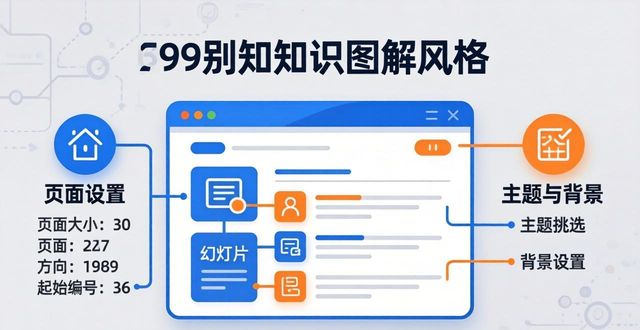
内容以及幻灯片版式的载体是页面,若要针对幻灯片版式开展布局与设计,首先得对页面予以设置,需设置的幻灯片页面涵盖页面大小、方向还有起始编号,以及页面主题的挑选和页面背景的设置等方面,下面会逐个进行介绍。
1.页面的大小和方向
新建一份演示文稿之际,首先要确定页面大小,还得确定页面方向。页面大小以及方向,取决于幻灯片放映方式,也取决于演示方式。默认情形下,幻灯片页面高度是19.05厘米,宽度是33.867厘米,方向为横向。然而用户能够依照具体需求,对其予以设置。
在幻灯片那儿,单击“设计”选项卡,再去找“自定义”功能组,在此功能组里点击“幻灯片大小”的下拉按钮,之后在弹出来的下拉菜单内,选择“自定义幻灯片大小”这条命令,由此打开“幻灯片大小”对话框,在这个对话框当中,能够设置页面的大小,还能设置页面的方向,就如同图3-7所展示的那样。
图3-7 幻灯片大小的设置
单击,“幻灯片大小”对话框里头的,“幻灯片大小”下拉按钮,弹出的下拉菜单之中,设有,“全屏显示”可被选择,“A3纸张”可被选择,“A4纸张”可被选择,“顶置”可被选择,“横幅”可被选择,“自定义”等多种选项,可供选择。另外,于“宽度”文本框内,能够输入数值,用以精确设置页面大小,于“高度”文本框内,同样能够输入数值,用以精确设置页面大小,这是另外一种情况。
通过在“方向”栏里选中各异的单选按钮,能够对幻灯片页面的方向予以调整,又或者对备注、讲义以及大纲页面的方向进行调整。图3-8所展示的是呈现特殊页面格式的幻灯片。
图3-8 特殊页面格式的幻灯片
当处于默认情形时,演示文稿里头的幻灯片皆是从“1”起始进行编号的,于幻灯片窗格那里能够清晰看到。 用户能够于“幻灯片大小”对话框的“幻灯片编号起始值”数值框之中再度键入全新的起始编号。
2.页面主题
幻灯片之页面主题涵盖幻灯片的颜色,以及字体,还有效果,以及背景样式,此对于创建统一的演示文稿外观有着至关重要的作用。于新建演示文稿之际,用户能够选择各异的主题。
于幻灯片里,点击“设计”选项卡,在“主题”功能组中,按下“其他”下拉按钮,如此一来,将会弹出含有10种主题的,如图3-9所示的菜单。
图3-9 页面的各种主题
还在“变体”功能组里给出了4种变体效果,所说的“变体”,是在确定主题情形下,去改变该主题的背景样式,菜单里还能够自定义主题的颜色、字体、效果以及背景样式等,下面会简要介绍其操作方法。
可以自定义主题颜色,先单击“变体”功能组里的“其他”下拉按钮,接着在弹出的该下拉菜单里面选择“颜色”命令,然后在展开的子菜单之中选择一组颜色,或者选择“自定义颜色”命令,之后在打开的“新建主题颜色”对话框内自定义各项目的颜色,就像图3-10所展示的那样。还能够在“名称”文本框那儿对新建的主题颜色进行命名。
图3-10 自定义主题颜色
在“变体”菜单里头,选择“字体”命令,接着呢,能在弹出的子菜单里,挑选一种字体,或者去选择“自定义字体”命令,这样会打开“新建主题字体”对话框,进而自定义各项目的字体,就如同图3-11所展示的那般,然后在这个对话框里面,也能够对新建好的主题字体进行命名。
图3-11 自定义主题字体
能自定义主题效果,于“变体”菜单里选“效果”选项,在弹出的子菜单当中选一种效果,如图3-12所示。
图3-12 自定义主题效果
以用户需求为导向,在“变体”菜单里,找到并选中“背景样式”选项,于弹出的子菜单当中,挑选一种背景样式,或者选取“设置背景格式”命令,从而打开“设置背景格式”窗格,可在这个窗格里面,针对背景的填充、颜色以及透明度进行自定义设置,具体情况如图3-13所示。
图3-13 自定义主题背景样式
提示 Attention
更换和重置幻灯片背景
倘若在幻灯片里头应用了内置的那个背景之后,假设对背景样式觉得不满足,那么能够在“自定义”功能组那儿点击“设置背景格式”按钮,在弹出来的任务窗格当中再度去设置背景样式。要是不需要任何一种背景样式,那么可以在下拉菜单里点击“重置背景”按钮,去除背景样式的应用,把它恢复成默认的那种状态。
 请小编喝杯咖啡吧!