

在PS中制作图片凹凸效果的详细步骤及方法
不仅图片的那种凹凸效果能够凸显出立体感,而且其还能够增大视觉效果。今天,要和大家一块儿学习怎样在PS当中做出那种凹凸效果,感兴趣的朋友能够参考这篇文章,来瞧一瞧吧!
步骤
1、新建(CTRL+N)600x500ps白色背景
然后,选择滤镜—杂色—添加杂色,弹出添加杂色对话框。
2、进入弹出的杂色对话框期间,将数量设定为40,把分布设置成平均分布,选择颜色为单色。
选择滤镜—模糊—动感模糊,距离为40。
3、用矩形选框工具在图中间位置画出一个矩形选框。
先点击选择,接着进行修改,然后选择平滑,将半径设置为 15px,在确定之后,便可得到圆角矩形选框。
4、于圆角矩形选框范围里,单击鼠标的右键,从中挑选拷贝的图层,或者借助ctrl+j这个操作。
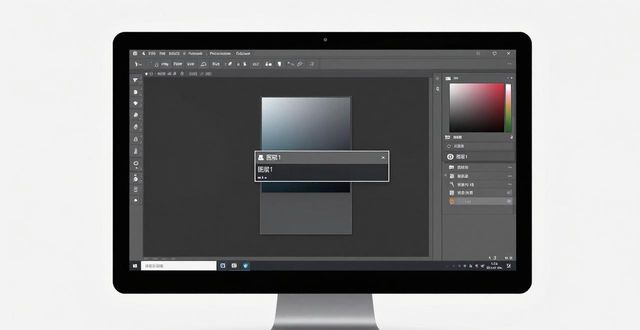
这时,图层面板上多出 图层1。
5、双击 图层1的右边蓝色部分,弹出图层样式对话框。
点击“投影”,可根据实际设置(参考下图);
点击“斜面和浮雕”,可根据实际设置(参考下图);
点击“渐变叠加”,可根据实际设置(参考下图);
最后,点击确定,效果如下:
6、施行凹凸效果,图中间绘制圆角矩形,参照步骤3,之后点击键盘上的“Delete”键,实施删除动作后展现以下效果。
7、进行文字以及图片的添加操作,图片被用PS打开之后,借助矩形工具来选择,而后直接拖动过来,通过按下ctrl+t来调整其大小,多余的部分经矩形工具选择后予以删除,最终由你对图层进行上下调整以便达到合适的位置。
综上所述,便是借助PS制作具备凹凸立体感的金属相册的相关方法介绍,其操作是颇为简易的,各位是否学会啦?期望这篇文章能够对大家产生一定的帮助!
你可能想看:
 请小编喝杯咖啡吧!