
展板排版设计怎么做?3步搞定大尺寸展板
展板,按其意思,即为向他人展示某些成果或者宣传性内容之物,我们常常能够在不一样的场合看到有着各异风格的展板,然而,你可曾想过哪一天自己要去做展板,起初,小编是一点办法都没有,完全不知道该从何处着手,经过一番思索,小编成功地完成了九块展板交付的重任。
下面小编和大家一起做一块展板
方法/步骤
展板的作用是向他人呈现某些事物,故而,首要之事是明晰自身所制作内容的主题,此主题会决定后续具体制作的风格与倾向。另外,要确定展板的尺寸,以及展板上待测展示所需内容的详细材料。倘若这些材料皆为电子版,那就需要我们预先合成于展板的图片之中。做好准备工作后,便能够着手制作展板了。
要是同时按下Ctrl+N,去新建一个文件,将其名称设置成“展板”,把宽度和高度分别设定为120厘米以及140厘米,分辨率设为300,之后点击确定;要是电脑一开始处理这么大的文件时比较吃力,那就可以缩小十倍来设置尺寸,分辨率先设置成72也是可行的。
将展板背景进行操作时,先选择“文件”,接着点击“打开”,于新打开的图片里,同时按下Ctrl与A键展开全选图片内容的操作,之后按下Ctrl与C键,再返回至刚才新建的展板文件,按下Ctrl与V键实施粘贴。
把鼠标放在图层1上,进行右击操作,针对的是我们才粘贴过来的那张图片,然后选择将其转换为智能对象。
选中图层1,按下Ctrl+T进行自由变换,调整背景图片大小,使其与画布相匹配,可只展示图片一部分作为背景,如此会让图片显得自自然然一些。
把那个图层1给选中,去点击位于上方部位的锁状标志,将这个图层进行锁定,以此来防止由于我们有所疏忽而不小心移动了背景图片哦。
先是选择文字工具,接着找到大写的“T”,然后在图片上作出单击的动作,随后输入展板的主题,期间要留意调整文字的大小,还要关注字体以及颜色。比如输入五四科技活动,用到的字体是微软雅黑。
接着打开我们需要放入展板的一张图片,选择椭圆选框工具
接着打开我们需要放入展板的一张图片,选择椭圆选框工具
凭借精确操控,于图片范畴里,借助椭圆选框该工具,将主体恰到好处选中,随即按下Ctrl+C组合键,予以复制,接下来,按下Ctrl+V组合键,粘贴至我们有待使用的展板图片之上,完成操作。
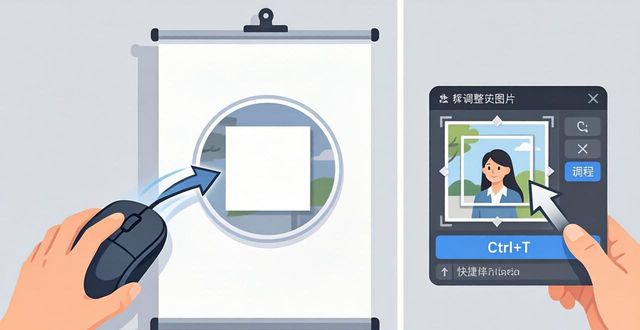
因为小编所运用的背景图当中存在圆形的元素,运用移动工具把适才的图片移到圆圈相应的位置,摆放好以后,借助Ctrl+T去调整图片的大小,使其与圆圈相互匹配,最终按下Enter来确认变换。
接下来又再次导入一张图像,执行相同的处理操作,点击图片之外的区域位置处,随即弹出确认变换的对话框,然后点击“应用”。
使用文字工具输入正文 注意和图片的位置 注意字体大小
不管运用怎样的背景图片,我们都得合理运用图片里的元素,像小编所用的这张图,在其右下角存在一个浅色方框,我们能够输入这项活动的项目负责人员名单,当然,这需要我们依据具体情形来确定。
总体而言,小编所运用的图片略微偏向明亮,存在一种呈现出发白的视觉感受,鉴于此,要开展一些针对整体的处置操作,先选定背景图层,随后解除其锁定状态。
在菜单栏选择“图层”——“智能对象”——“栅格化”
通过菜单栏,选择“图像”,接着选择“调整”,再选择“亮度/对比度”选项,完成后调节亮度使其变低一截,同时将对比度提高一点,如此便达成操作要求了。
若你起始是以小尺寸开展编辑工作的,于保存之前,选“图像”,再选“图像大小”,将图片的尺寸以及分辨率调整至正确的数值。
最后呢,便是进行保存了,其中一份要保存成为psd格式,另一份则需保存成为jpeg格式,以此来便利预览或者打印。
保存psd格式方便我们进行后期的再次修改
只供参考的是经验内容,要是您需要去解决具体问题,特别是法律、医学等领域的问题,那么建议您向相关领域专业人士开展详细咨询。
作者作出声明,此篇经验是本人依据真实经历进行原创的,在没有经过许可的情况下,是谢绝被转载的。
 请小编喝杯咖啡吧!