

PPT图片排版慢?试试WPS创意裁剪,3秒搞定简约设计
针对常常要进行演示文稿(PPT)制作的用户来讲,图片好像是一份出色演示文稿(PPT)极为关键的影响要素之一,理由是恰当的图片不但能够使演示文稿整体更为简洁、直观,和文稿内容以及整体风格相匹配的图片还会让整个演示文稿更便于理解,使人愈发记忆深刻,为此,在制作文稿前期,大家会在网络上耗费大量精力去挑选图片,后期还会投入大量时间对图片逐个展开美化及排版处理。
怎样才能够有效地提高演示文稿亦即PPT里图片的处理效率呢,在这个时候,你不妨试一下金山办公针对该使用场景所推出的三种创意构图功能。
创意剪裁,让图片更具艺术感
创意裁剪,是一种设计方式,这种方式借助裁剪,能让演示文稿里的图片实现艺术排版。它能够对一些形状化的图片予以裁剪,把一张图裁剪成由多个局部图片构成的形式。尽管裁剪后原本的整图分成了多个局部,不过从图片内容方面却能看到图片的整体性,达到“形散神聚,分外出彩”的效果。
以前,使用者要是想达成此类效果,就得亲自去找图片,经过繁缛的布尔运算才能够实现。并且,在最新推出的WPS 2019(最新版本是v11.1.0.9098)里,使用者只需于演示文稿之中插入并选中图片,点击选项卡里的【图片工具 - 创意裁剪】,挑选下方的创意效果,便能够借助【创意裁剪】功能一键达成。
幻灯片放大镜,展示细节的好帮手
于各类发布会所使用的演讲演示文稿,也就是PPT里,好多公司常常会运用好似放大镜那般的效果,将具体的产品细节、关键的数据做进一步的局部放大,一方面旨在以生动有趣的方式达成重点突出,另一方面亦是期望能让演示文稿的演示具备更多想象空间。
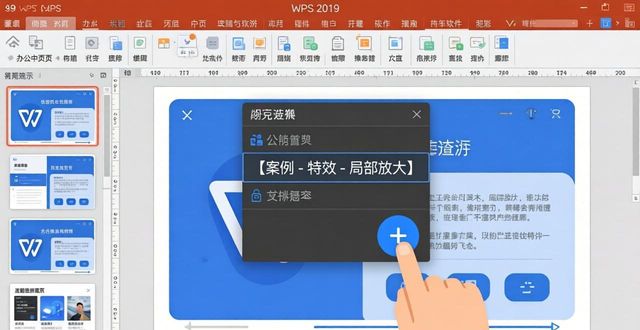
于WPS 2019里,使用者能够于演示文稿也就是PPT的左侧预览栏那儿选中页面,接着点击圆形的那个 + 按键,随后选择【案例 - 特效 - 局部放大】,如此便可挑选并且在演示文稿即PPT当中运用多款放大镜的效果。
wps的【放大镜功能】,除了给出多种精美的样式,还支持放大率调整,以及放大镜动画,能为用户提供高度自定义的空间,使用户能够依据需求自行达成所希望的放大效果。
创意拼图,图片更具艺术感
制作一份演示文稿即PPT时,因引用的多张图片有比例以及大小不一致等状况,用户得耗费大量时间逐个去调整,这对工作效率影响极大,为解决这类问题,在最新的WPS 2019版本里,金山办公推出了【创意拼图】功能,以此帮助用户迅速完成对多张图片的排版与构图。
WPS的【创意拼图】功能,内建了多种动画精美且排版讲究的多图模板,有着高度自定义功能,支持排列方式随意转换、间距进行调整、裁剪形式予以切换等,用户能够在演示文稿也就是PPT的左侧预览栏里选中页面,点击那个圆形的 + 按键,选择【动画 - 图文】便可挑选并使用多款多图轮播的效果。
虽这三种创意构图,看上去好像简单,然而在实际情景当中,能够切实有效地助力用户,去处理好演示文稿,也就是PPT里的图片排版问题。
以后,金山办公会凭借全新且处于领先地位的新能力来推动WPS Office发展,不断针对用户难题推出更多具备智能化特点的小功能,达成“人人皆能够高效制作出美观的演示文稿(PPT)”这一目标。
 请小编喝杯咖啡吧!