

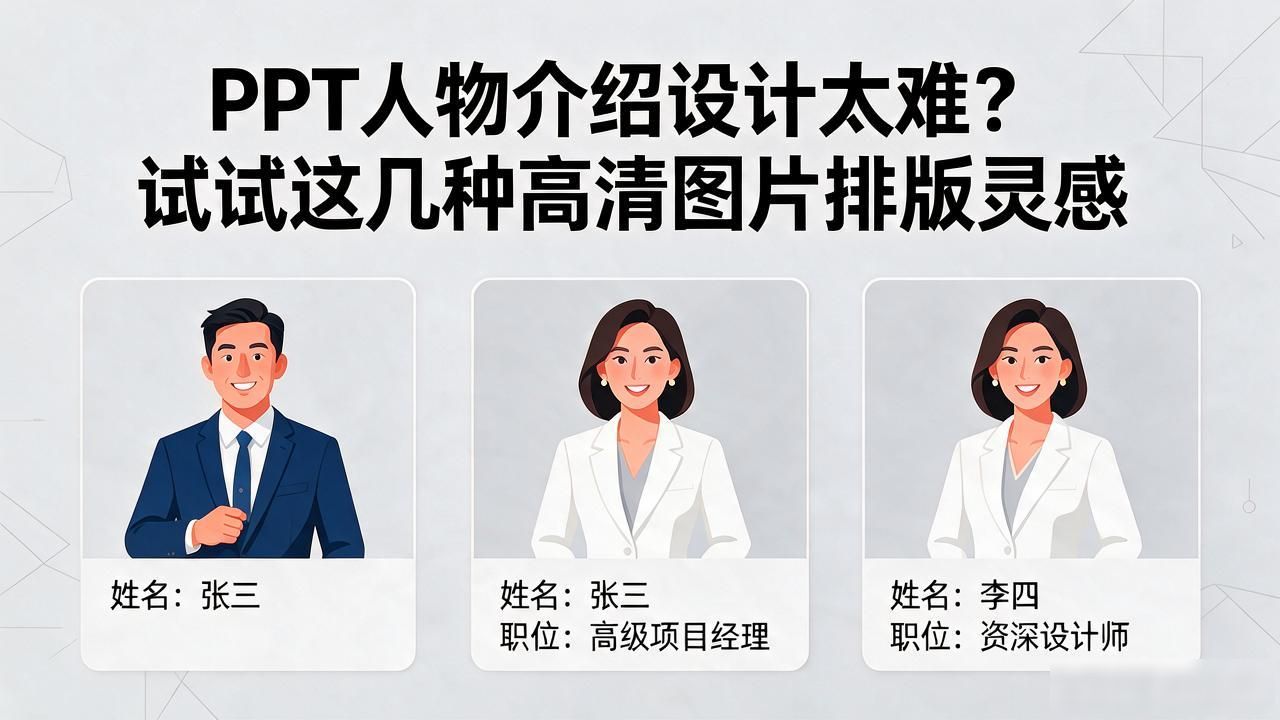
PPT人物介绍设计太难?试试这几种高清图片排版灵感
如果你需要在演示文稿里面来对一个人物进行介绍的话, 你会去执行什么样的操作呢? 通常的做法就是去找一张属于这个人的图片, 然后再附上上一段关于他或是她的文字简介, 接着就把它们整整齐齐地摆放在幻灯片页面之上, 然后就觉得大功告成了吗?
其实根本就不是那么回事儿,这种做法绝对不符合一个专业的幻灯片制作人员应该具备的工作水平。
对于做PPT的人来讲, 他们所追求的那种简单, 是不应该达到现在的这样的一种程度的。
事实上, 当相类似的事物出现得次数变多的时候, 就会自然而然地产生一套固定下来的思维路径, 《PPT》里面的人物介绍这一类型的页面也存在这样的情况。
你要仔细观察那个人物介绍的页面, 情况是这样的, 有的页面它可能只会去介绍一个单独的人, 还有的页面它可能会把好几个人都放进去进行介绍, 但是这个事儿到底是个什么状况呢? 说白了, 它就等于说是放了一堆人的图片, 然后再配上一些关于他们的文字文件内容去进行详细的说明。
单人介绍页这个东西, 其实是人物介绍页的基础部分。所以呢, 我们不妨把它当作是一种方法来找到这种种类页面的入口所在之处。
左图右字, 是最为基础的排版方式。
单人介绍页的内容通常是比较固定的, 这种固定性常常表现为图片加上文字这样的组合形式, 正因为如此, 它所采用的版式一般也相对简单明了, 大多采用的是左侧放置图片、右侧排列文字的左图右字这一布局方式。
在演示文稿里面, 也可以出现那种变得抽象了的格式表达办法。
在对PPT里的每一个页面进行优化的时候, 它都有自己需要关注的重点方面, 有的方面是侧重于版式设计的一些细节, 也有的方面是层次划分是否清晰合理这样一种考量方式, 而对于那个用来介绍单个人的特定页面的话, 它所侧重的处理手段则主要集中和落脚在对图片的修饰和优化这一块内容上面。
在单人介绍页面里, 像那种背景很干净的图片是比较少见的。更为常见的状况是使用生活类的图片。因为这类图片的背景颜色是乱七八糟的, 在没有经过处理之前, 是很难直接进行后续应用的。
所以要把这张图用到项目里, 核心重点在于完成人物和背景画面的彻底分离动作。尽管PowerPoint软件里面自带了删除背景这种功能, 可是面对画面结构复杂的图像时, 这个功能是远远不够用的, 表现得心有余而力不足。
简洁的第一步就是去除复杂的背景。
现在大家都在用的图像处理软件里, 知名度最高的就是Photoshop这个工具了, 用它来弄图片的话那可以说是专门对口做的事情。
不过呢, 因为它属于那种非常专业的软件, 所以学起来入门门槛高得不行, 而且操作一遍处理起来花费的时间也特别长, 所以它对于新手或者说小白来说, 肯定不是那些最优先去选用的处理方式。
由具备专业能力的主体去使用相应的专业软件进行处理, 这是比较恰当的做法, 不过参与这个过程并不是完全没有门槛的。
那么请问, 难道就再也没有其他可以用于抠操作的软件存在了吗?
先不管有没有这件事, 反正已经有网站能够完成把人从照片里快速抠出来的任务了, 比方说有趣作图以及removebg, 趣味作的官方网站名字叫趣作图并且提供免费的在线且专业的抠图服务, 而removebg则是一款用于去除图片背景的在线软件, 只要打开这些网站的页面, 然后按照页面上的指引去上传需要处理的图片, 就能够看到实时显示的抠图后的效果。
趣作图
removebg
你要确认一下, 下载的图片格式是那种PNG格式的。
把格式选成PNG, 不然的话就是白忙活一场, 什么结果都得不到。
确认了一下, 那个点后面的部分叫做尾缀, 它是想要的png格式。
当我们把背景给去掉之后, 就会发现有瑕疵的情况出现, 比如说得到的这一张图片可能清晰度不够、像素不高, 又或者缺少一部分内容像是肢体残缺了, 或者是出现了白边的情况。
这个抠图出来的效果是那种生活化的感觉, 它里面总是会出现各种各样不如人意的状况。
针对那些像素不太高的图片, 因为图片本身是不能放得太大的, 所以我们可以利用衬底的形状来增加它的视觉面积。
如果是那些胳膊短了或者是缺了部分的图片, 咱们可以利用加上一个底板的形状这种办法来把它躲过去。
对于出现了白边的图片来说, 我们要优先考虑用白色衬底的办法来避免这个情况发生。但是如果它的衬底必须要是深色的时候, 那就没办法了, 我们只能去利用一下图片效果里的阴影这一项功能。具体的做法就是把那个阴影的颜色给改成白色, 然后通过这种方式来试着把白边的问题给规避掉。
如果最后得到的那张图片上面, 并没有出现之前说到的那些问题, 那么, 还是可以通过它的形状, 来让画面看起来更有层次感。不过, 因为这张图片的像素很高, 或者说清晰度非常好, 所以我们在排版的时候, 可以发挥的空间就变大了。
你既可以把它放大, 让它把整个版面都撑得满满的, 也可以不去管它的大小, 而是去参考一下之前对那些有瑕疵的图片, 通常采用的那种排版方法是怎么做的。
关键东西说三遍:质量!质量!还TM的是质量!
在图片处理完成之后, 接下来需要对文字进行相关的调整操作。关于这部分内容具体的构思与思路, 大家可以直接去参考那篇题目为《遇见大段文字就头疼? 掌握这些技巧就能轻松应对》的文章来获得帮助。下面我们将大致的相关步骤简要列出如下:
1、想要把那种连在一起的、一段一段的文字内容, 转换成了像是一个个小点那样的形式。这个重点呢, 就在于要把那些连接用的词语, 还有反复出现重复的词汇给去掉。
2、梳理文字内容的逻辑, 核心工作在于要把各个段落和文段之间的相互关系给理清楚, 这么做的目的是为了便于在后续环节中对相应的版式进行合理的匹配和操作。
3、对诸如字体、大小、粗细、虚实这样的格式方面以及色彩等内容进行调整, 其核心目的与关键重点, 就在于通过这种格式上的安排和呈现方式, 来进一步地强化各个部分之间所存在的层级关系。
到了这一步的时候, 图片这块内容已经被调整成了最终的样子, 文字部分也同样被改好了, 然后按照左边放图片右边放文字的这种排列方式摆好以后, 这个单人介绍页的整体看上去的效果就已经是基本形成了。
接下来需要做的事情就是对背景进行又一次的优化, 主要的目的就是为了增加层次感并且丰富视觉效果, 其实就是通过添加色块、英文文字或者阴影等方式来实现这些修饰元素的目的。但是要注意在这一类调整的过程里边, 千万不要把各种元素大量的堆砌在一起, 一定要适当保留一些空白的地方。
所以, 到了下一次的时候, 如果您再次碰到了人物的介绍页面, 请千万不要仅仅只使用一张图片和一句话这样子的版式去进行应对和敷衍了事。
 请小编喝杯咖啡吧!