

雷特字幕教程:3步搞定专业文字logo排版设计
雷特字幕里面的图元功能, 大家肯定是都挺清楚的, 这个我们今天就来讲讲看, 怎么个用法, 也就是去用那个图元的编辑工具, 去弄出一个好看的文字 LOGO 出来。
首先需要在时间线这一块, 去新建一个雷特字幕。
请你去找到那个图元编辑的界面, 然后在里面找到专门用来对文字进行编辑的那个具体选项。
把咱们打算去搞的那个文本材料内容给输进去。
像我们想要在屏幕里做一个有镂空效果的文字图案的话, 那么我们就需要去找到位于右边的属性控制面板这个区域, 接着在这个面板里面, 给选中的这个文字元素对象添加上边框的设定。
然后将那个字的面积部分进行选中, 接着利用减号把这个部分给去掉。
为了获得更加美观的显示效果, 我们为文字增加了所谓的“深度”以及“影子”这一视觉特效。
对显示的字符样式进行变动, 并改变其尺寸的大小。
然后, 我们会采用矩形工具这个手段, 来为当前的标识制作一个边缘框架, 以便让整体的视觉效果看起来更加漂亮。
可以通过矩形的调节点来调整位置和大小。
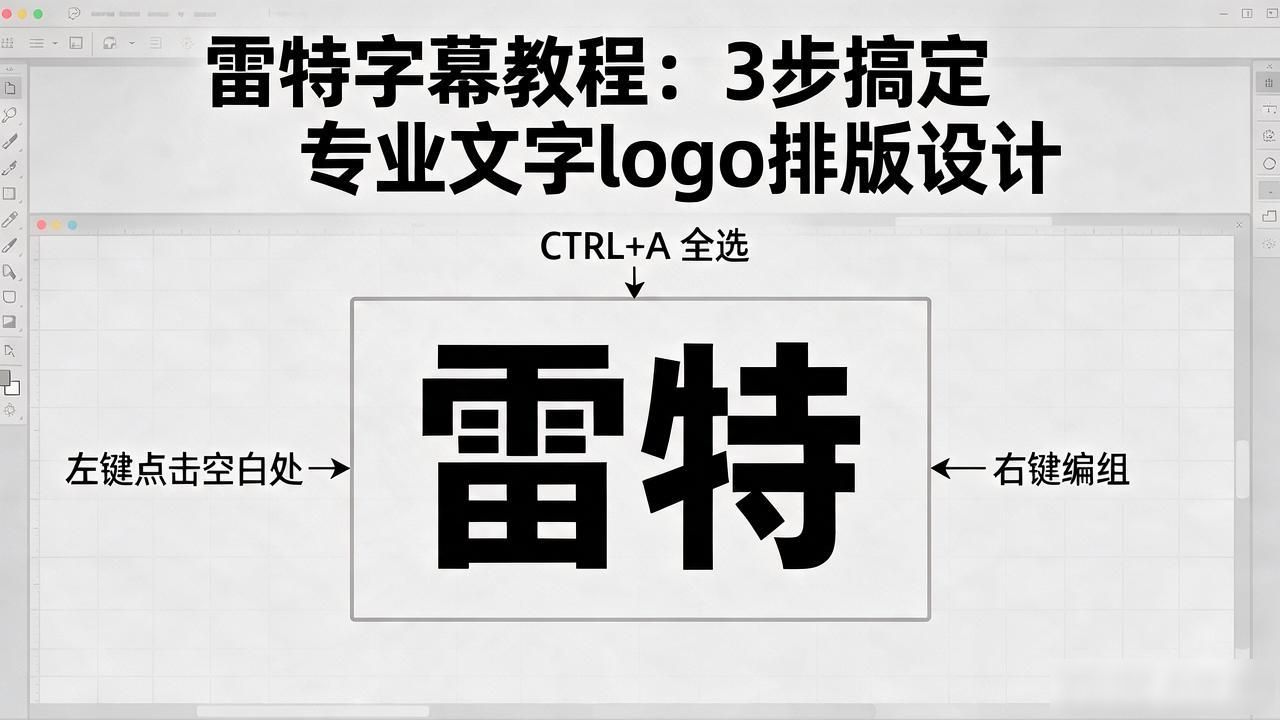
接下来, 你用左键点击空白处, 按 CTRL+A 把全部的内容都选中, 然后右键点击编组, 这样就能把框体和文字编成一个图元组, 方便给他们同步上特效。
接下来, 在右边的特技面板的下面, 找到我们想要的扫光效果。
这里有个小技巧。
我们可以先按住shift键和鼠标左键, 然后进行双击操作, 这样就会触发系统功能, 依据你所选中的图元组信息, 来生成一个持续时间与之相同的特效。
接着, 我们是通过那个特效面板子来去调整各种各个的参数, 这才使得最终能够呈现出来那个是我们心里所设想的那个光的效应。
只有扫光不够酷炫?加个旋转如何?
这事情非常简单, 你要先把用于Y轴旋转的动画关键帧给点开选中, 然后在时间线定位到2秒这个位置, 接着去调用那个特效面板, 通过这个界面给你的文字添加一个总旋转角度为360度的属性。
为了让整体视觉效果变得更加美观些,我们可以选择让物体先完成旋转的动作, 然后再去施加扫光效果。具体而言呢, 只需要把特效的起始位置往后拖动, 直到将其对齐到那个旋转刚好就结束了的关键帧的位置上即可。
这样一个看起来很炫酷的白色色块文字标识, 现在已经制作完成了。假如大家手里有更美观、更简洁的这类图案或者徽章设计, 也都可以把相关文件发出来进行分享交流, 非常感谢每一位的支持行为。
 请小编喝杯咖啡吧!